

• Aslihan Doganový Make Up
  • Orhan Gencebay Novinky
  • Ilustrovaná Jídla
  • Restované Kuře Se Zeleninou
  • Czech
    • Arabic
    • Bulgarian
    • Croatian
    • Czech
    • Danish
    • Dutch
    • Estonian
    • Finnish
    • French
    • German
    • Greek
    • Hebrew
    • Hindi
    • Hungarian
    • Indonesian
    • Italian
    • Latvian
    • Lithuanian
    • Norwegian
    • Polish
    • Portuguese
    • Romanian
    • Russian
    • Serbian
    • Slovak
    • Slovenian
    • Spanish
    • Swedish
    • Turkish
  • Twitter
  • Facebook
  • Instagram
  • Jak dokončit aktualizaci jádra v systému Linux
    • Léky Proti Lupénce
    • Květinová Dekorace V Obývacím Pokoji
    • Aslıhan Born Fashion
    • Odrůdy řepy

    Jak dokončit aktualizaci jádra v systému Linux

    Linux Hrdina   /   by admin   /   April 02, 2023

    Jak
    PodleAdam Davidson

    Naposledy aktualizováno dne9. února 2023

    Funkce aktualizace PC

    Je důležité udržovat linuxové jádro aktuální, abyste se chránili před známými zranitelnostmi. Chcete-li aktualizovat jádro Linuxu, postupujte podle tohoto návodu.

    Linuxové jádro je hlavním mozkem vašeho operačního systému. Bez jádra by byl váš počítač jen drahé těžítko. Stejně jako my všichni však i vaše jádro může začít stárnout. Díky open-source povaze Linuxu je jádro neustále aktualizováno, aby odstranilo zranitelnosti a zlepšilo výkon.

    Proto je dobré udržovat své jádro aktualizované, protože používání zastaralého linuxového jádra by mohlo ohrozit vás a vaše data. Existuje několik různých způsobů, jak aktualizovat linuxové jádro. Dobrou zprávou je, že pokud něco pokazíte, vždy můžete spustit systém pomocí předchozí verze a opravit vše, co se pokazilo.

    Pokud jste připraveni rozloučit se se svým zastaralým jádrem, pak zde je návod, jak dokončit aktualizaci jádra v Linuxu.
    Co je to jádro Linuxu a proč byste jej měli aktualizovat?
    linuxové jádro

    Slovo jádro znamená centrální část nebo jádro a přesně takové je vaše jádro Linuxu. Je to jádro vašeho operačního systému a je spojovacím článkem mezi hardwarem vašeho počítače a aplikacemi, které v systému běží. Vaše jádro má na starosti klíčové úkoly, jako je správa paměti a udělování přístupu procesům k vašemu CPU. Jinými slovy, je to docela velký problém, pokud jde o to, aby váš počítač fungoval podle očekávání.

    Síla Linuxu jako operačního systému spočívá v tom, že je to open source, což znamená, že kdokoli může vylepšit design softwaru. Tato síla však může být i slabinou. Se změnami softwaru existuje riziko vytvoření zranitelností, které snižují zabezpečení operačního systému. Když jsou tyto zranitelnosti objeveny, jsou aplikovány opravy k jejich odstranění a tyto opravy jsou zahrnuty do aktualizací jádra.

    Udržování aktualizovaného jádra zajišťuje, že udržujete systém co nejbezpečnější.

    Aktualizace jádra se liší od aktualizace jádra. Upgrady jsou hlavními posuny vpřed v operačním systému, často s významnými změnami nebo novými funkcemi. Naproti tomu aktualizace jádra je menší změna, která má opravit drobné problémy s aktuální verzí. Aktualizace jsou mnohem častější než hlavní aktualizace jádra a neprobíhají v pravidelných intervalech.

    Proto je dobré pravidelně kontrolovat aktualizace jádra. Případně můžete nastavit balíček, který za vás může provádět automatické aktualizace.

    Jak provést aktualizaci jádra Linuxu pomocí terminálu

    Pokud chcete provést ruční aktualizaci jádra, můžete k tomu použít příkazový řádek v terminálu Linux.

    Budete si muset stáhnout jádro, které chcete nainstalovat – vždy je vhodné použít nejnovější stabilní jádro, abyste předešli neočekávaným problémům.

    Chcete-li provést aktualizaci jádra Linuxu v terminálu Linux:

    1. Otevřete a Terminál okna na vašem počítači se systémem Linux.
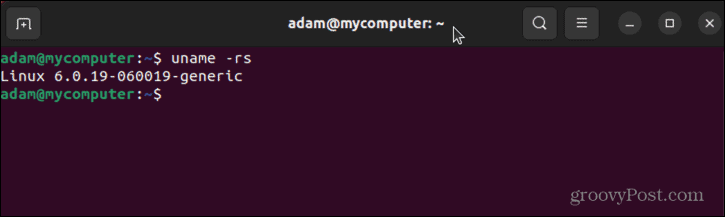
    2. Chcete-li zjistit aktuální verzi operačního systému, zadejte:
      uname -sr

      Volba -s vrací název jádra a volba -r vrací verzi jádra.
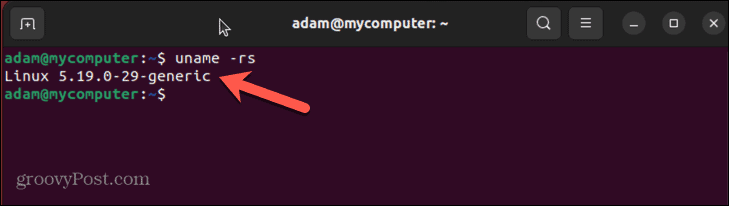
    3. Poznamenejte si vrácenou verzi. První hodnota je verze jádra a druhá je hlavní verze. Po 4.4 by tedy následovalo například 4.5. Další hodnotou je verze menší revize, přičemž čtvrtá hodnota je aktuální verze oprav chyb a dalších záplat.
      aktuální linuxové jádro
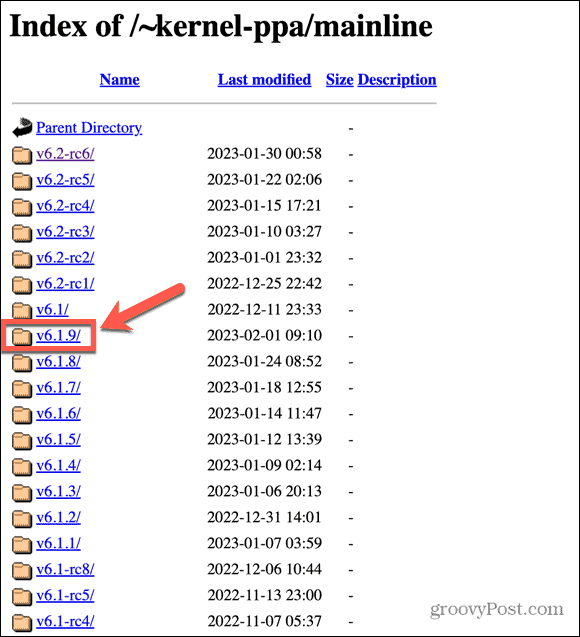
    4. Dalším krokem je vyhledat novou verzi jádra, na kterou se má aktualizovat. V tomto příkladu používáme Ubuntu. Verze jádra hlavní řady lze nalézt na adrese ubuntu.com.
    5. Najděte jádro, které chcete použít. Vyhněte se jakýmkoli možnostem končícím na „rc“, protože se jedná o kandidáty na vydání. V tomto případě je nejnovější stabilní vydání v6.1.9.
      linux nejnovější stabilní verze hlavní řady
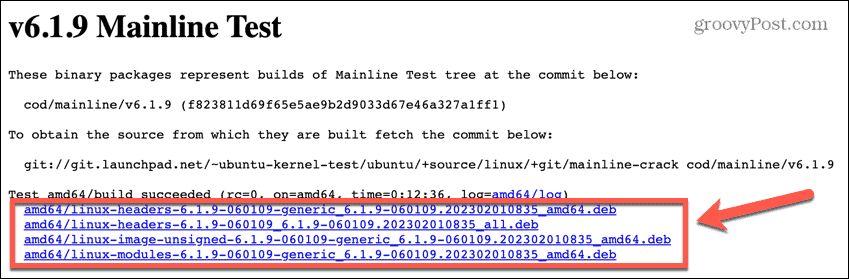
    6. Najděte soubory pro typ počítače, který používáte, a stáhněte si je. Budete je chtít uložit do složky, která neobsahuje žádné další soubory .deb.
      balíčky linux kernal
    7. Po stažení souborů jádra otevřete soubor Terminál znovu okno.
    8. Pomocí příkazu change directory přejděte do umístění, kam stahujete soubory jádra.
      cd ke stažení
    9. Chcete-li nainstalovat stažené soubory .deb, zadejte následující příkaz:
      sudo dpkg -i *.deb
    10. Po dokončení instalace restartujte počítač.
    11. Otevřete okno terminálu a znovu zkontrolujte aktuální jádro pomocí:
      uname -rs
    12. Měli byste vidět aktualizované jádro, které jste nainstalovali.

    Jak provést aktualizaci jádra Linuxu pomocí nástroje GUI

    Pokud nejste fanouškem Terminálu, je možné použít nástroj GUI k provedení aktualizace jádra Linuxu. Jedním z nejpopulárnějších bezplatných nástrojů pro tento účel byl Ukuu, ale to se nyní přesunulo do placené aplikace.

    Existuje však bezplatný fork Ukuu Hlavní linie, který budeme používat v tomto příkladu.

    Chcete-li provést aktualizaci linuxového jádra pomocí Mainline:

    1. OTEVŘENO Terminál a zadejte následující příkazy:
      sudo apt-add-repository -y ppa: cappelikan/ppa sudo apt aktualizace sudo apt install mainline
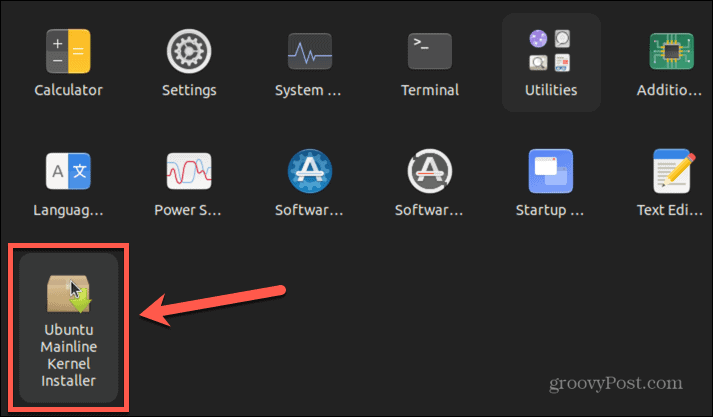
    2. Po dokončení instalace spusťte aplikaci Hlavní řada UbuntuInstalační program jádra aplikace.
      hlavní linuxová aplikace
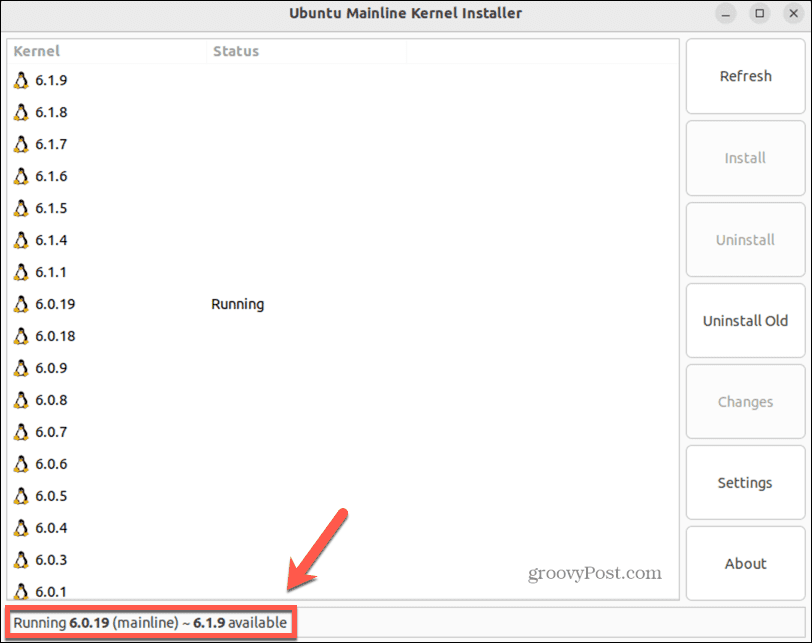
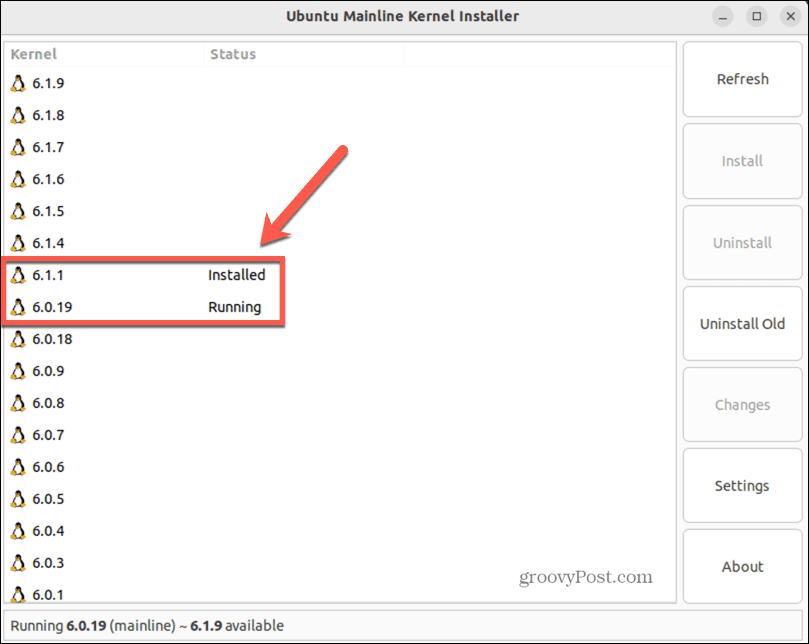
    3. V dolní části hlavní obrazovky uvidíte aktuálně spuštěnou verzi jádra a nejaktuálnější dostupnou verzi.
      aktuální linuxové jádro v hlavní řadě
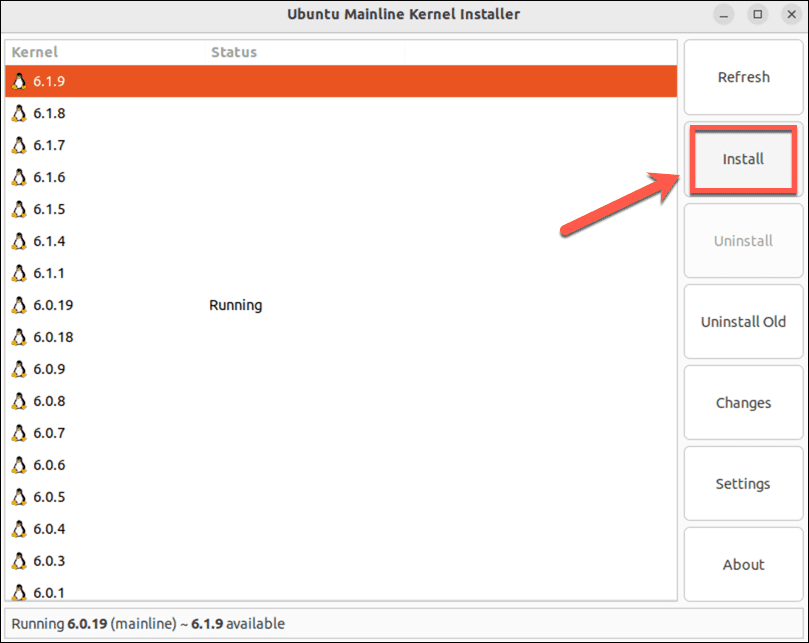
    4. Vyberte aktualizovanou verzi svého jádra a klikněte Nainstalujte.
      linux nainstaluje aktualizované jádro do hlavní řady
    5. Po dokončení instalace uvidíte, že je nainstalováno nové jádro, ale původní jádro stále běží.
      linux nainstaloval jádro v hlavní řadě
    6. Chcete-li spustit nové jádro, restartujte počítač.
    7. Po restartování počítače otevřete Terminál a zadejte následující příkaz pro potvrzení, že používáte aktualizované jádro:
      uname -rs

    Jak provést aktualizaci jádra Linuxu pomocí nástroje Software Updater

    Dalším způsobem aktualizace jádra je aktualizace celého operačního systému na nejnovější verzi. Nejnovější verze bude pravděpodobně obsahovat aktualizovanou verzi linuxového jádra. Aktualizaci na nejnovější verzi můžete obvykle provést prostřednictvím aplikace správce aktualizací, která je součástí vašeho operačního systému.

    V tomto příkladu používáme Software Updater v Ubuntu. Zkontrolujte, zda je tento software (nebo podobný) dostupný pro vaši distribuci Linuxu.

    Aktualizace operačního systému na nejnovější verzi pomocí nástroje Software Updater:
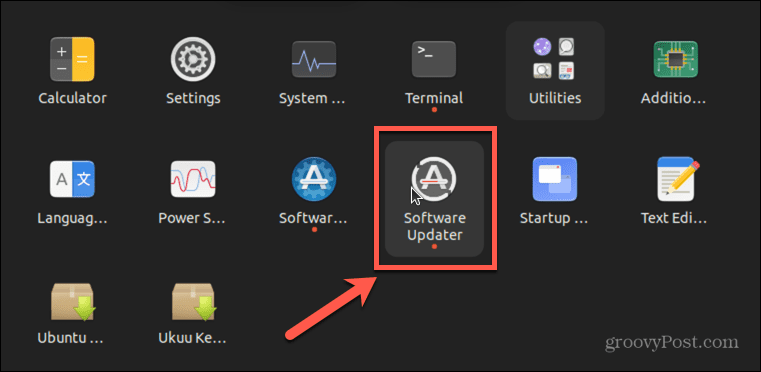
    1. Otevři Software Updater aplikace ve vašem Aplikace Jídelní lístek.
      linuxový software pro aktualizaci
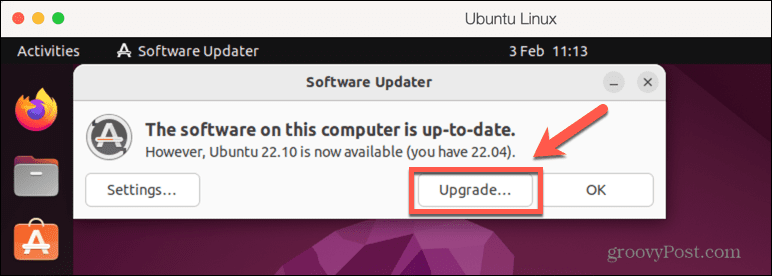
    2. Aplikace zkontroluje případné aktualizace. Pokud je k dispozici aktualizované vydání, zobrazí se výzva s informací o nejnovější verzi, která je k dispozici.
    3. Klikněte Vylepšit.
      linuxový upgrade software
    4. Postupujte podle pokynů na obrazovce a upgradujte na nové vydání.
    5. Po dokončení aktualizace se zobrazí výzva k restartování počítače. Musíte to udělat, než se upgrade projeví.
    6. Po restartování počítače můžete potvrdit aktuálně spuštěné jádro zadáním následujícího příkazu Terminál:
      uname -r
    7. V tuto chvíli byste měli vidět, že na vašem PC nyní běží aktuálnější verze jádra.
      linuxové aktualizované jádro

    Udržujte plynulý chod Linuxu

    Naučte se, jak dokončit aktualizaci jádra v Linuxu, vám umožní zajistit, že používáte aktuální verzi, aby byl váš systém co nejbezpečnější. Existují však i další věci, které můžete udělat, aby Linux běžel co nejplynuleji.

    Pokud zjistíte, že vám dochází místo na disku, můžete zkontrolujte místo na disku v Linuxu abyste zjistili, co všechno to využívá. Když tyto problematické soubory smažete, stále nemusí být úplně pryč; proto je užitečné se naučit, jak na to bezpečně mazat soubory v Linuxu.

    Pokud používáte heslo pro svůj počítač se systémem Linux a nějakou dobu jste ho nezměnili, pak by mohlo být dobré změnit heslo pro Linux.

    Jak

    Jak najít kód Product Key Windows 11

    Pokud potřebujete přenést svůj produktový klíč Windows 11 nebo jej jen potřebujete k provedení čisté instalace operačního systému,...

    Štítky cloud
    • Linux
    • Hrdina
    Hodnocení
    0
    Zobrazení
    0
    Komentáře
    Doporučit přátelům
    • Twitter
    • Facebook
    • Instagram
    PŘedplatit
    Přihlásit se k připomínkám
    YOU MIGHT ALSO LIKE
    • Jak používat Kontrola přístupnosti Microsoft Office
      Microsoft Office Microsoft Powerpoint Výhled Hrdina Vynikat Slovo
      22/03/2021
      Jak používat Kontrola přístupnosti Microsoft Office
    • Triky výživy během těhotenství
      Těhotná Výživa Jak Se Krmí Během Těhotenství Dítě Kadin
      14/05/2020
      Triky výživy během těhotenství
    • Jak rozumět kvalitní tepelné izolaci?
      Výhody Tepelné Izolace Kadin
      09/05/2020
      Jak rozumět kvalitní tepelné izolaci?
    Social
    5155 Fans
    Like
    3128 Followers
    Follow
    7793 Subscribers
    Subscribers
    Categories
    Aslihan Doganový Make Up
    Orhan Gencebay Novinky
    Ilustrovaná Jídla
    Restované Kuře Se Zeleninou
    Léky Proti Lupénce
    Květinová Dekorace V Obývacím Pokoji
    Aslıhan Born Fashion
    Odrůdy řepy
    Tarkanovy Zprávy
    Oranžová Domácí Dekorace
    Wc Tréninková Noc
    Aslıhan Dogan Trade
    Aslihan Dogan Instagram
    Jak Starý Je Aslızen
    Příznaky Astigmatismu
    Slavnostní Kombinace Pár
    Eid čištění
    Chůze Reprodukce U Kojenců
    Bershka Kožešina
    Bílý Kabát
    Dětské Potřeby
    Uživatelé Benzamycinu
    Cenk Tosunova žena
    Nebeské Domy
    Astrolog
    Astrolog Se Zneklidnil
    Jednoduché Geometrické Vzory
    Dětská Masáž
    Baret Modely 2020
    Bircan Bali Novinky
    Popular posts
    Jak používat Kontrola přístupnosti Microsoft Office
    Jak používat Kontrola přístupnosti Microsoft Office
    Microsoft Office Microsoft Powerpoint Výhled Hrdina Vynikat Slovo
    22/03/2021
    Triky výživy během těhotenství
    Triky výživy během těhotenství
    Těhotná Výživa Jak Se Krmí Během Těhotenství Dítě Kadin
    14/05/2020
    Jak rozumět kvalitní tepelné izolaci?
    Jak rozumět kvalitní tepelné izolaci?
    Výhody Tepelné Izolace Kadin
    09/05/2020

    Tagy

    • Wc Tréninková Noc
    • Aslıhan Dogan Trade
    • Aslihan Dogan Instagram
    • Jak Starý Je Aslızen
    • Příznaky Astigmatismu
    • Slavnostní Kombinace Pár
    • Eid čištění
    • Chůze Reprodukce U Kojenců
    • Bershka Kožešina
    • Bílý Kabát
    • Dětské Potřeby
    • Uživatelé Benzamycinu
    • Cenk Tosunova žena
    • Nebeské Domy
    • Astrolog
    • Astrolog Se Zneklidnil
    • Jednoduché Geometrické Vzory
    • Dětská Masáž
    • Baret Modely 2020
    • Bircan Bali Novinky
    • Aslihan Doganový Make Up
    • Orhan Gencebay Novinky
    • Ilustrovaná Jídla
    • Restované Kuře Se Zeleninou
    • Léky Proti Lupénce
    • Květinová Dekorace V Obývacím Pokoji
    • Aslıhan Born Fashion
    • Odrůdy řepy
    • Tarkanovy Zprávy
    • Oranžová Domácí Dekorace
    Privacy

    © Copyright 2026 by Technology & Social Media tips. All Rights Reserved.