

• Aslihan Doganový Make Up
  • Orhan Gencebay Novinky
  • Ilustrovaná Jídla
  • Restované Kuře Se Zeleninou
  • Czech
    • Arabic
    • Bulgarian
    • Croatian
    • Czech
    • Danish
    • Dutch
    • Estonian
    • Finnish
    • French
    • German
    • Greek
    • Hebrew
    • Hindi
    • Hungarian
    • Indonesian
    • Italian
    • Latvian
    • Lithuanian
    • Norwegian
    • Polish
    • Portuguese
    • Romanian
    • Russian
    • Serbian
    • Slovak
    • Slovenian
    • Spanish
    • Swedish
    • Turkish
  • Twitter
  • Facebook
  • Instagram
  • Jak vytvořit spouštěcí linuxový USB disk na Macu
    • Léky Proti Lupénce
    • Květinová Dekorace V Obývacím Pokoji
    • Aslıhan Born Fashion
    • Odrůdy řepy

    Jak vytvořit spouštěcí linuxový USB disk na Macu

    Linux Mac Hrdina   /   by admin   /   April 02, 2023

    Jak
    PodleAdam Davidson

    Naposledy aktualizováno dne9. února 2023

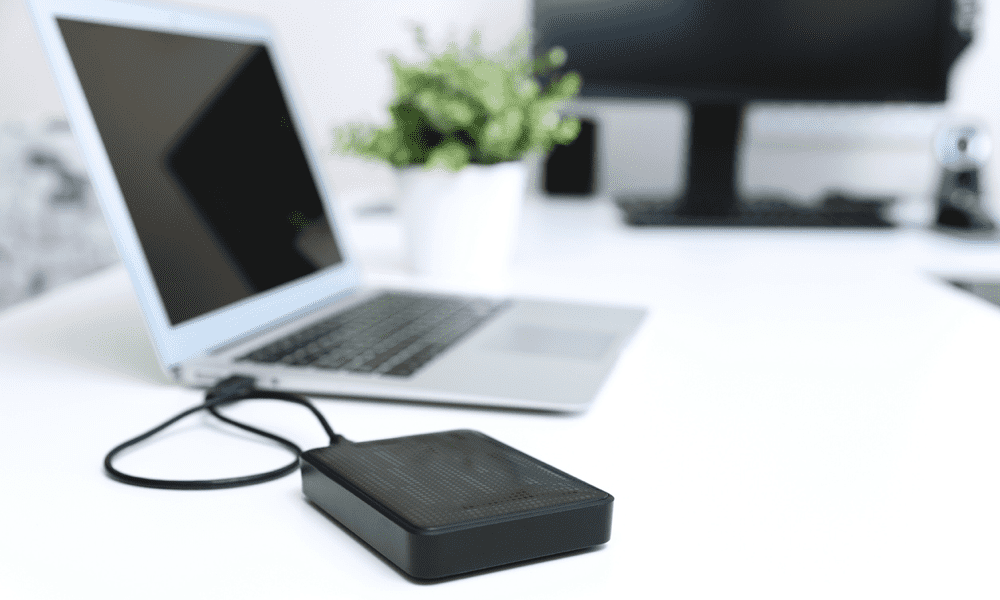
    Spouštěcí linuxový pevný disk pro Mac

    Existuje mnoho důvodů, proč byste měli chtít spustit Linux, aniž byste nejprve odstranili macOS. Zde se dozvíte, jak vytvořit bootovací USB disk s Linuxem na Macu.

    Linux má spoustu výhod. Operační systém s otevřeným zdrojovým kódem je lehký, stabilní a zcela zdarma. Pokud používáte Mac, možná přemýšlíte o tom, že byste zkusili Linux.

    S instalací jakéhokoli nového operačního systému však vždy existuje riziko. Pokud se věci pokazí, můžete skončit vymazáním souborů, které jste neměli v úmyslu zničit. Možná také budete chtít spouštět macOS, ale nechcete mít potíže s nastavováním systému duálního spouštění.

    Dobrou zprávou je, že na Macu můžete spustit Linux, aniž byste se dotkli aktuální instalace macOS nebo provedli jakékoli změny na pevném disku. Je to proto, že je možné spustit Linux přímo ze spouštěcí jednotky USB.

    Pokud jste připraveni vyzkoušet Linux, aniž byste jej museli instalovat, níže vysvětlíme, jak vytvořit bootovací USB disk Linux na vašem počítači Mac.

    Proč vytvořit bootovatelný linuxový USB disk na Macu?

    Existuje řada důvodů, proč byste mohli chtít vytvořit bootovací linuxový USB disk pro váš Mac.

    Krása spouštěcí jednotky spočívá v tom, že k jejímu spuštění nemusíte v instalaci macOS provádět žádné změny – vše, co potřebujete, je na jednotce USB. To znamená, že se nemusíte bát, že byste na svém Macu něco pokazili. Až budete hotovi, stačí restartovat, vyjmout jednotku USB a spustit macOS jako obvykle.

    Další výhodou je, že si můžete Linux vzít s sebou, ať jste kdekoli. Chcete používat Mac někoho jiného? Stačí zapojit USB disk a na jejich stroji můžete spustit i Linux. Vytvoření spouštěcí jednotky USB je také skvělý způsob, jak vyzkoušet různé distribuce Linuxu, aniž byste je museli instalovat a poté odinstalovat.

    Jak vytvořit spouštěcí linuxový USB disk na Macu

    Chcete-li vytvořit zaváděcí jednotku USB, budete potřebovat několik věcí. Za prvé, USB disk s asi 4 GB úložiště. Pak budete potřebovat distribuci Linuxu. Budete také potřebovat způsob zápisu Linux ISO na USB disk. Můžete to udělat pomocí Terminálu, ale v tomto příkladu použijeme bezplatný nástroj s názvem Etcher. A samozřejmě budete potřebovat svůj Mac.

    Jakmile budete mít vše, co potřebujete, zbývají pouze dva hlavní kroky k vytvoření spouštěcí jednotky USB se systémem Linux: naformátujte jednotku USB a poté na ni zapište.

    Jak naformátovat USB disk

    Formátování jednotky USB zajistí, že bude ve správném formátu disku a bude připraveno k zápisu. Disk můžete naformátovat v macOS.

    Formátování jednotky USB:
    1. Zapojte USB disk do USB portu na vašem Macu.
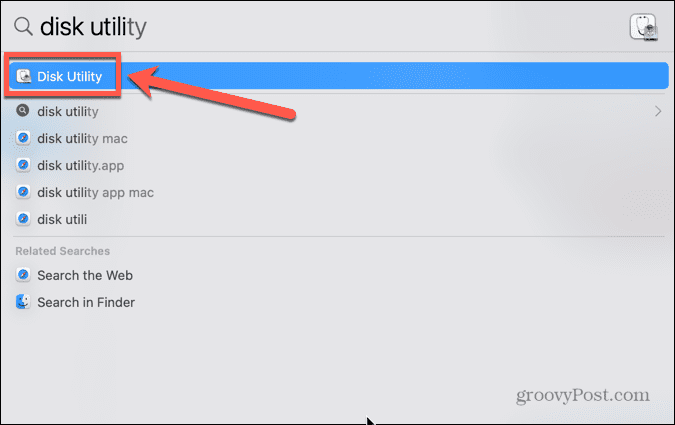
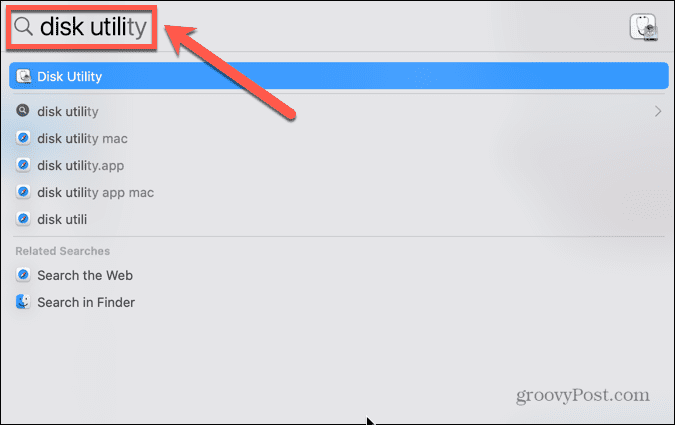
    2. lis Cmd + mezerník otevřete Spotlight.
    3. Typ Disková utilita do vyhledávacího pole.
      mac reflektor
    4. Klikněte na Disková utilita aplikace ve výsledcích.
      nástroj pro mac disk
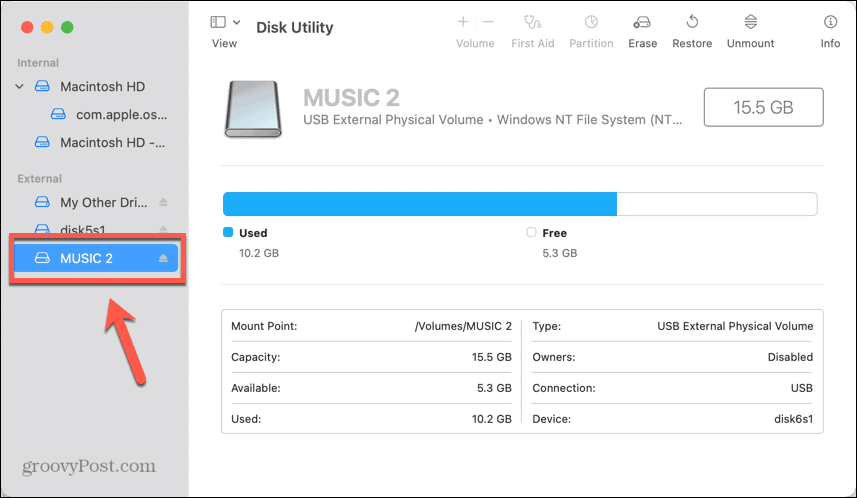
    5. V levém menu vyberte svůj USB disk.
      mac usb disk
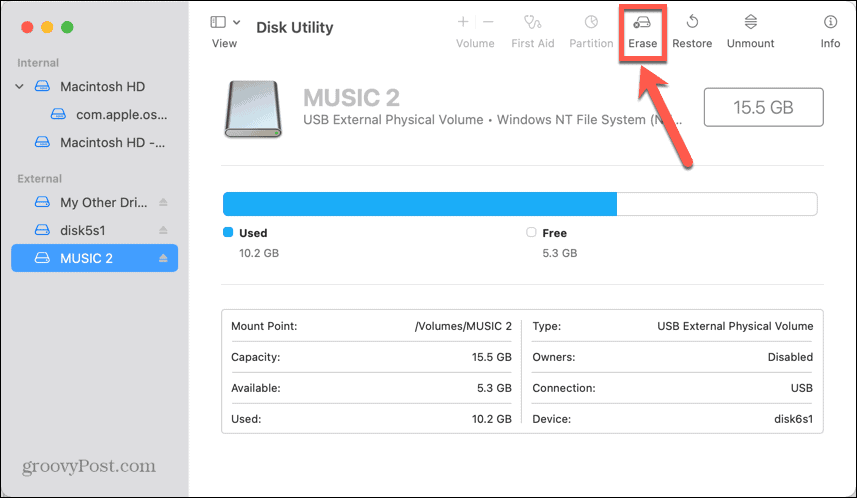
    6. Klikněte Vymazat.
      mac usb vymazat
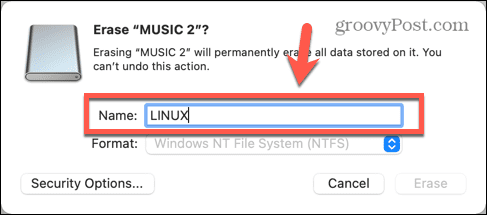
    7. Pokud chcete, změňte název jednotky USB.
      název USB disku mac
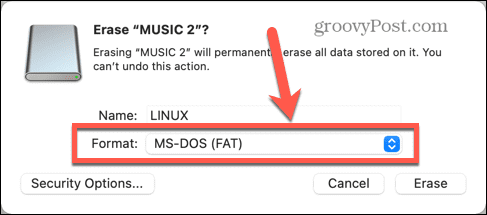
    8. Vybrat MS-DOS (FAT) jako formát.
      formát disku mac
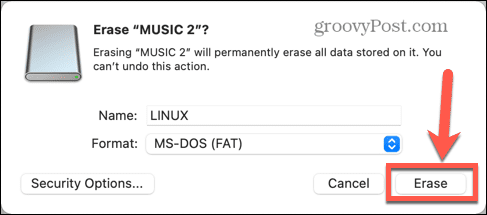
    9. Klikněte Vymazat.
      mac usb vymazat
    10. Počkejte na dokončení formátování.

    Jak nainstalovat Etcher

    Pokud jej ještě nemáte na svém Macu, budete si muset stáhnout a nainstalovat Etcher, což je aplikace, kterou budeme používat k zápisu souboru ISO na váš USB disk.

    Chcete-li nainstalovat Etcher na Mac:
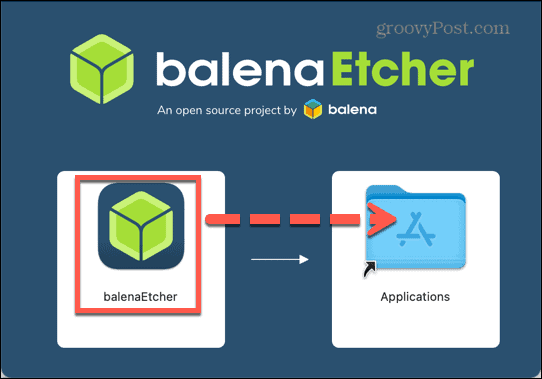
    1. Stáhněte si Aplikace Etcher.
    2. Otevřete stažený soubor DMG.
    3. Přetáhněte balenaEtcher ikona přes na Složka aplikací ikona.
      nainstalovat etcher
    4. Přejděte do svého Aplikace složku a otevřete balenaEtcher.
      otevřete aplikaci etcher
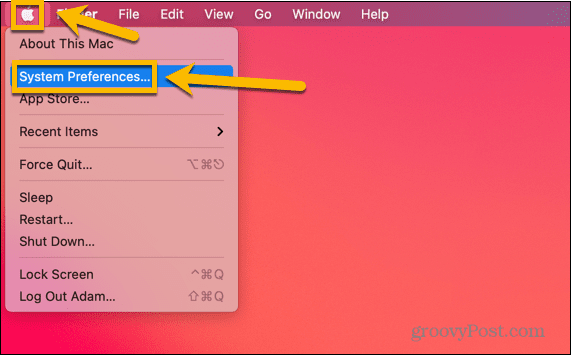
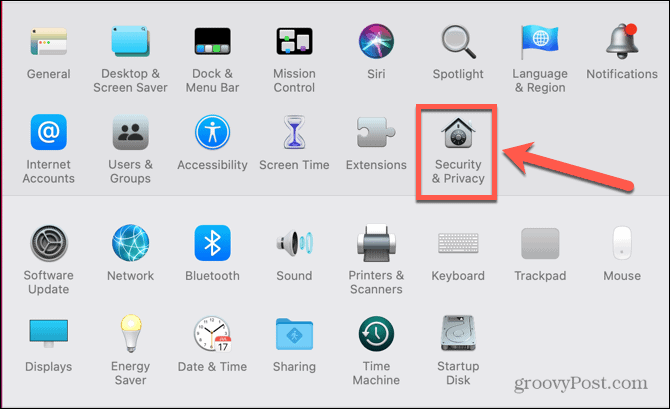
    5. Pokud se aplikace neotevře, klikněte na Jablko ikonu na liště nabídek a vyberte Systémové preference.
      předvolby systému mac
    6. Klikněte Zabezpečení a soukromí.
      zabezpečení a soukromí mac
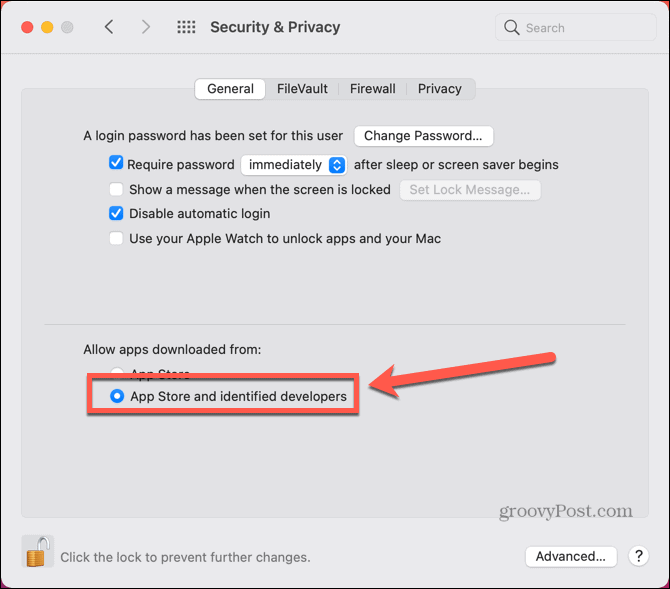
    7. Pod Všeobecné, ujistěte se, že App Store a identifikovaní vývojáři je vybrána možnost.
      mac umožňuje identifikovaným vývojářům
    8. Zkuste znovu otevřít Etcher.

    Jak zapisovat na váš USB disk pomocí Etcher

    Jakmile nainstalujete Etcher, jste připraveni zapsat spouštěcí obraz na USB disk. Budete si muset stáhnout obrázek pro verzi Linuxu, kterou chcete nainstalovat. Existuje široká škála zaváděcí linuxové distribuce na výběr, každý má své klady a zápory. Jakmile se rozhodnete, jakou variantu chcete spustit, můžete ji pomocí Etcher zapsat na USB.

    Zápis na USB disk pomocí Etcher:
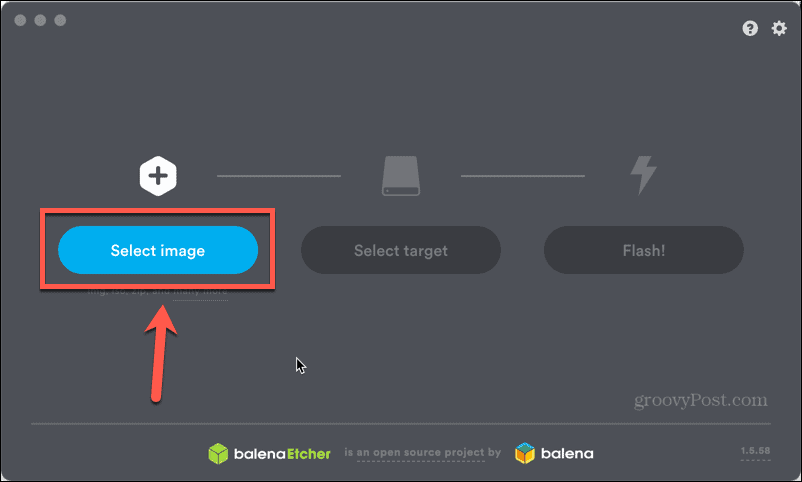
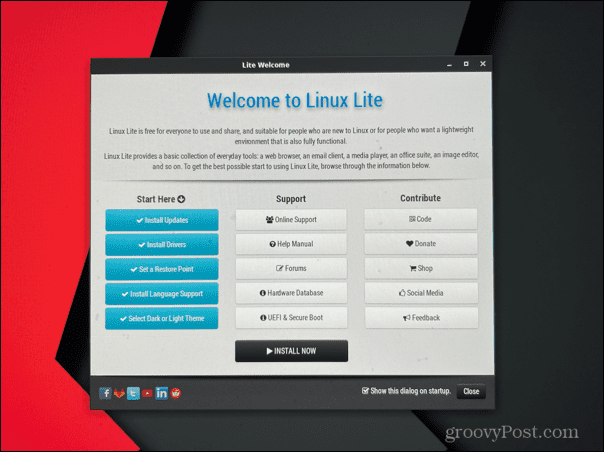
    1. Stáhněte si své linuxové distro dle vašeho výběru. V tomto příkladu budeme používat Linux Lite.
    2. OTEVŘENO Etcher.
    3. Klikněte Vyberte Obrázek.
      lept vybrat obrázek
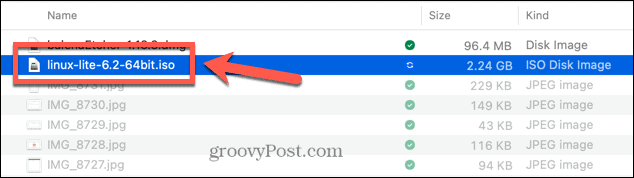
    4. Vyberte obrázek Linuxu, který jste právě stáhli.
      etcher vyberte obrázek usb
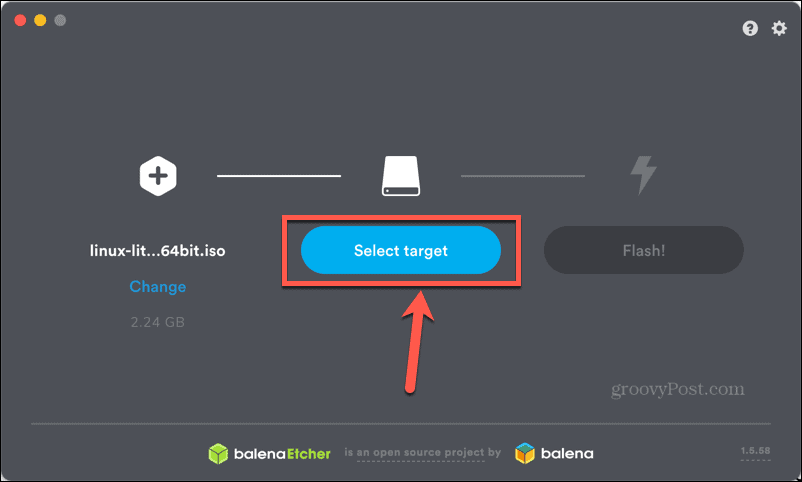
    5. Klikněte Vyberte možnost Cíl.
      lept vybrat cíl
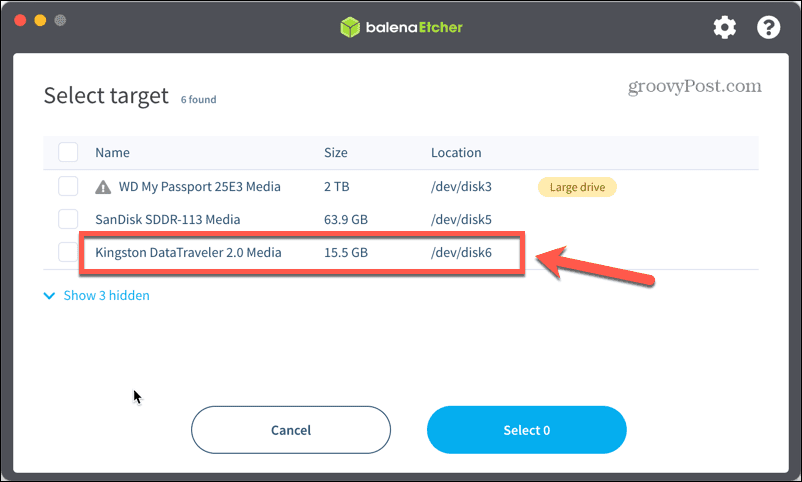
    6. Vyberte svůj USB disk a klikněte Vybrat. Vaše USB nemusí být uvedeno pod jménem, ​​které jste mu dali, ale můžete použít velikosti disku, abyste zajistili, že vyberete správný cíl.
      leptací cíl
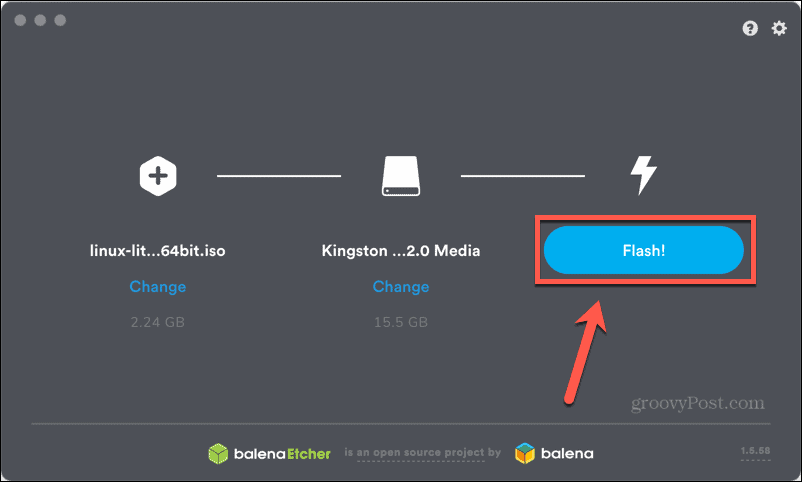
    7. Klikněte Blikat a proces zápisu začne.
      leptací blesk
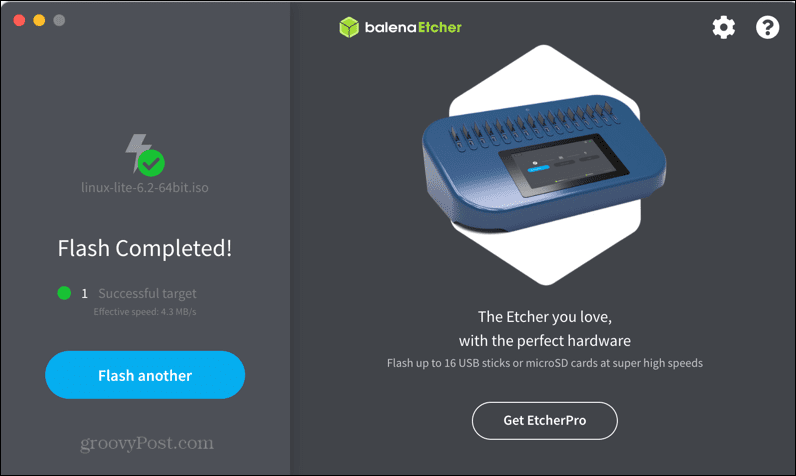
    8. Po dokončení se zobrazí zpráva, že blesk je dokončen.
      leptací blesk dokončen

    Jak nabootovat Mac z USB disku

    Nyní, když je spouštěcí USB hotovo, jste připraveni spustit Linux na vašem Macu. Chcete-li tak učinit, budete muset restartovat svůj Mac, aby mohl zavést systém z jednotky USB.

    Spuštění počítače Mac z jednotky USB:
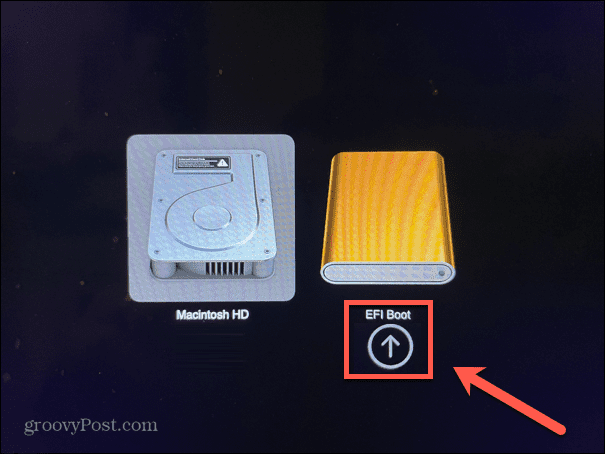
    1. Restartujte svůj Mac.
    2. Když se vypne a chystá se restartovat, stiskněte a podržte tlačítko Možnost (Alt) klíč.
    3. Měli byste vidět obrazovku nabízející výběr možností spouštění – klikněte Boot EFI.
      boot mac efi
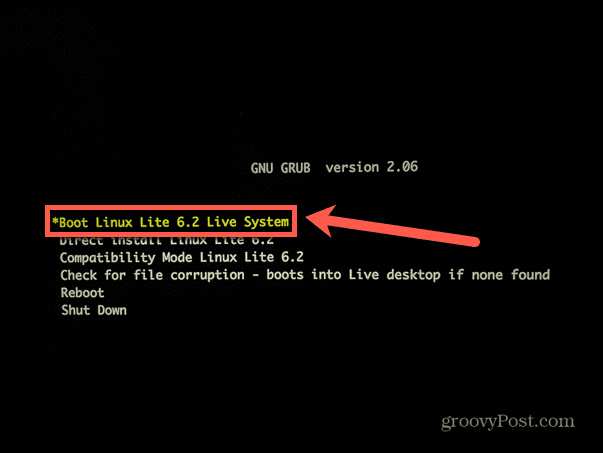
    4. Vybrat Spusťte systém Linux Lite 6.2 Live nebo ekvivalentní možnost pro distribuci, kterou používáte.
      mac boot linux
    5. Váš Mac by se měl spustit do živé relace Linuxu.
      mac běží na linuxu
    6. Až se budete chtít vrátit do macOS, restartujte počítač a při restartování netiskněte žádné klávesy.
    7. Měli byste zjistit, že se macOS spouští normálně.

    Zjistěte více o Linuxu

    Naučte se, jak vytvořit bootovací linuxový USB disk, vám umožní používat Linux na jakémkoli počítači, aniž byste jej museli instalovat. Linux můžete spustit, kdekoli chcete, a poté jednoduše restartovat počítač bez jednotky USB, abyste se vrátili ke svému běžnému operačnímu systému. Pokud jste připraveni jít, musíte se ujistit vyberte bootovací USB Linux distro která nejprve vyhovuje vašim potřebám.

    Pokud s Linuxem začínáte, je toho hodně, co se můžete naučit. Možná budete chtít vědět, jak na to bezpečně mazat soubory v Linuxu k úplnému odstranění dat z pevného disku. Pokud používáte Linux na malém USB disku, možná budete potřebovat vědět jak zkontrolovat místo na disku v systému Linux. Jakmile se v Linuxu zorientujete, možná se budete chtít naučit, jak na to nastavit proměnné prostředí v Linuxu.

    Jak

    Jak najít kód Product Key Windows 11

    Pokud potřebujete přenést svůj produktový klíč Windows 11 nebo jej jen potřebujete k provedení čisté instalace operačního systému,...

    Štítky cloud
    • Linux
    • Mac
    • Hrdina
    Hodnocení
    0
    Zobrazení
    0
    Komentáře
    Doporučit přátelům
    • Twitter
    • Facebook
    • Instagram
    PŘedplatit
    Přihlásit se k připomínkám
    YOU MIGHT ALSO LIKE
    • Společnost Microsoft oznamuje, že zařízení Kin je mrtvé
      Mobilní, Pohybliví Microsoft
      19/03/2020
      Společnost Microsoft oznamuje, že zařízení Kin je mrtvé
    • Jak povolit skryté nabídky v telefonu Android
      Mobilní, Pohybliví Robot
      19/03/2020
      Jak povolit skryté nabídky v telefonu Android
    • Sencer se vzbouří proti Nizamülmülku! Probuzení: Velký Seljuk 8. náhled epizody
      Mehmet Je Zdarma Pole Trt 1 Pravidelné Orgie Pravidelní Hráči V Oblasti Předmět Zakázky Kadin
      15/11/2020
      Sencer se vzbouří proti Nizamülmülku! Probuzení: Velký Seljuk 8. náhled epizody
    Social
    4404 Fans
    Like
    9068 Followers
    Follow
    5778 Subscribers
    Subscribers
    Categories
    Aslihan Doganový Make Up
    Orhan Gencebay Novinky
    Ilustrovaná Jídla
    Restované Kuře Se Zeleninou
    Léky Proti Lupénce
    Květinová Dekorace V Obývacím Pokoji
    Aslıhan Born Fashion
    Odrůdy řepy
    Tarkanovy Zprávy
    Oranžová Domácí Dekorace
    Wc Tréninková Noc
    Aslıhan Dogan Trade
    Aslihan Dogan Instagram
    Jak Starý Je Aslızen
    Příznaky Astigmatismu
    Slavnostní Kombinace Pár
    Eid čištění
    Chůze Reprodukce U Kojenců
    Bershka Kožešina
    Bílý Kabát
    Dětské Potřeby
    Uživatelé Benzamycinu
    Cenk Tosunova žena
    Nebeské Domy
    Astrolog
    Astrolog Se Zneklidnil
    Jednoduché Geometrické Vzory
    Dětská Masáž
    Baret Modely 2020
    Bircan Bali Novinky
    Popular posts
    Společnost Microsoft oznamuje, že zařízení Kin je mrtvé
    Společnost Microsoft oznamuje, že zařízení Kin je mrtvé
    Mobilní, Pohybliví Microsoft
    19/03/2020
    Jak povolit skryté nabídky v telefonu Android
    Jak povolit skryté nabídky v telefonu Android
    Mobilní, Pohybliví Robot
    19/03/2020
    Sencer se vzbouří proti Nizamülmülku! Probuzení: Velký Seljuk 8. náhled epizody
    Sencer se vzbouří proti Nizamülmülku! Probuzení: Velký Seljuk 8. náhled epizody
    Mehmet Je Zdarma Pole Trt 1 Pravidelné Orgie Pravidelní Hráči V Oblasti Předmět Zakázky Kadin
    15/11/2020

    Tagy

    • Wc Tréninková Noc
    • Aslıhan Dogan Trade
    • Aslihan Dogan Instagram
    • Jak Starý Je Aslızen
    • Příznaky Astigmatismu
    • Slavnostní Kombinace Pár
    • Eid čištění
    • Chůze Reprodukce U Kojenců
    • Bershka Kožešina
    • Bílý Kabát
    • Dětské Potřeby
    • Uživatelé Benzamycinu
    • Cenk Tosunova žena
    • Nebeské Domy
    • Astrolog
    • Astrolog Se Zneklidnil
    • Jednoduché Geometrické Vzory
    • Dětská Masáž
    • Baret Modely 2020
    • Bircan Bali Novinky
    • Aslihan Doganový Make Up
    • Orhan Gencebay Novinky
    • Ilustrovaná Jídla
    • Restované Kuře Se Zeleninou
    • Léky Proti Lupénce
    • Květinová Dekorace V Obývacím Pokoji
    • Aslıhan Born Fashion
    • Odrůdy řepy
    • Tarkanovy Zprávy
    • Oranžová Domácí Dekorace
    Privacy

    © Copyright 2026 by Technology & Social Media tips. All Rights Reserved.