

• Aslihan Doganový Make Up
  • Orhan Gencebay Novinky
  • Ilustrovaná Jídla
  • Restované Kuře Se Zeleninou
  • Czech
    • Arabic
    • Bulgarian
    • Croatian
    • Czech
    • Danish
    • Dutch
    • Estonian
    • Finnish
    • French
    • German
    • Greek
    • Hebrew
    • Hindi
    • Hungarian
    • Indonesian
    • Italian
    • Latvian
    • Lithuanian
    • Norwegian
    • Polish
    • Portuguese
    • Romanian
    • Russian
    • Serbian
    • Slovak
    • Slovenian
    • Spanish
    • Swedish
    • Turkish
  • Twitter
  • Facebook
  • Instagram
  • Jak nastavit proměnné prostředí v Linuxu
    • Léky Proti Lupénce
    • Květinová Dekorace V Obývacím Pokoji
    • Aslıhan Born Fashion
    • Odrůdy řepy

    Jak nastavit proměnné prostředí v Linuxu

    Linux Ubuntu   /   by admin   /   February 28, 2022

    Jak
    PodleJeff Butts

    Naposledy aktualizováno dne27. února 2022

    Funkce Linux

    Při přizpůsobování a konfiguraci systému Linux budete muset vědět, jak nastavit proměnné prostředí. Dovolte nám, abychom vás tím provedli.

    Pokud používáte PC, operační systém potřebuje vědět, kde najít určité soubory nebo jak uvést čas a datum. Windows to obvykle dělá pomocí konfigurační soubory a registr.

    Na systémech založených na Unixu, jako je Linux, se toto nastavuje pomocí proměnné prostředí. Vědět, jak nastavit proměnné prostředí v Linuxu, může být velkou pomocí a tato příručka vám pomůže začít.

    Proměnné prostředí a prostředí v Linuxu

    Existují dva typy těchto proměnných –životní prostředí a skořápka. Proměnná prostředí ovlivňuje systém jako celek, ať už na příkazovém řádku nebo v grafickém rozhraní. Tyto proměnné ukládají věci jako výchozí textový editor nebo webový prohlížeč, cestu ke spustitelným souborům nebo nastavení národního prostředí a rozložení klávesnice.

    Na druhou stranu proměnná shellu má omezenější rozsah. Je neperzistentní a vztahuje se pouze na aktuální instanci shellu (nebo příkazového řádku). Různá prostředí shellu, jako

    zsh a bash, mají vlastní sadu interních proměnných shellu.

    Co mají oba společné, je formát. Každá proměnná prostředí a prostředí bude mít jeden z těchto základních formátů:

    KLÍČ=hodnota. KEY="Nějaká hodnota včetně mezer" KEY=value1:value2.

    Při práci s proměnnými prostředí a prostředí mějte na paměti následující požadavky:

    • Na případu záleží. Proměnné prostředí by vždy měly mít názvy velkými písmeny.
    • Mezi název proměnné nikdy nevkládejte mezeru = symbol a hodnotu.
    • Pokud má proměnná více hodnot, musí být odděleny dvojtečkou (:) charakter.

    Jak vypsat a nastavit proměnné prostředí v Linuxu

    Pro výpis, nastavení a zrušení nastavení proměnných prostředí v Linuxu je k dispozici několik příkazů. Tyto zahrnují:

    • env: Tento příkaz vám umožní spustit jiný program ve vlastním prostředí, aniž byste změnili ten aktuální. Bez jakýchkoli argumentů vytiskne seznam aktuálních proměnných prostředí.
    • printenv: Pokud chcete vytisknout všechny nebo konkrétní proměnnou prostředí, printenv je docela užitečné.
    • soubor: Tento příkaz se používá k nastavení nebo zrušení nastavení proměnných shellu. Pokud to spustíte bez argumentu, soubor vytiskne seznam všech proměnných, včetně proměnných prostředí a shellu a také funkcí shellu.
    • odstaveno: Příkaz k odstranění proměnných prostředí a prostředí.
    • vývozní: Toto je příkaz, který nejčastěji používáte k nastavení proměnných prostředí.

    Práce s proměnnými prostředí

    Než začnete měnit proměnné prostředí, měli byste vždy zkontrolovat své aktuální konfigurace. Použitím printenv, můžete zjistit, jaké prostředí a proměnné prostředí váš systém Linux již má.

    Chcete-li zobrazit všechny aktuální proměnné prostředí, spusťte příkaz printenv příkaz bez jakýchkoli argumentů. Pozor, výstup bude poměrně zdlouhavý.

    Například pro zobrazení hodnoty DOMOV proměnnou, použijete následující.

    jeff@UbuntuVM:~$ printenv HOME. /home/jeff. jeff@UbuntuVM:~$
    

    Můžete také uvést více než jeden argument printenv, pro kontrolu více proměnných najednou.

    jeff@UbuntuVM:~/documents$ printenv LANG PWD. en_US. /home/jeff/documents. jeff@UbuntuVM:~/documents$
    

    Některé z nejběžnějších proměnných prostředí, se kterými se setkáte, jsou:

    • UŽIVATEL: Aktuálně přihlášený uživatel.
    • DOMOV: Domovský adresář aktuálního uživatele.
    • EDITOR: Výchozí textový editor používaný při psaní Upravit na příkazovém řádku.
    • SHELL: Cesta k shellu aktuálního uživatele, např bash nebo zsh.
    • CESTA: Seznam adresářů, které se mají prohledávat při provádění příkazu. Linux prohledává tyto adresáře v určeném pořadí pomocí první shody, kterou najde.

    Změna nebo nastavení nových proměnných prostředí

    Chcete-li nastavit proměnnou prostředí v systému Linux, musíte provést dva kroky. Nejprve ji definujete jako proměnnou shellu. Dále jej exportujete jako proměnnou prostředí. Tento příkaz například nastaví proměnnou s názvem MY_VAR a definuje to jako báječný.

    jeff@UbuntuVM:~$ MY_VAR='groovy' jeff@UbuntuVM:~$

    Neuvidíte žádné potvrzení o tom, ale můžete zkontrolovat, zda to bylo skutečně nastaveno.

    jeff@UbuntuVM:~$ echo $MY_VAR. báječný. jeff@UbuntuVM:~$ 

    Vydání příkazu printenv MY_VAR v tomto okamžiku by neměl vracet žádný výstup, což ukazuje, že neexistuje pojmenovaná proměnná prostředí MY_VAR. Chcete-li to změnit, použijte vývozní příkaz.

    jeff@UbuntuVM:~$ export MY_VAR. jeff@UbuntuVM:~$ 

    Nyní, printenv MY_VAR by měl mít jiný výstup.

    jeff@UbuntuVM:~$ printenv MY_VAR. báječný. jeff@UbuntuVM:~$ 

    Samozřejmě existuje i jiný způsob, jak toho dosáhnout. Proměnné prostředí můžete nastavit na jednom řádku pomocí příkazu, jako je tento:

    jeff@UbuntuVM:~$ export MY_NEW_VAR="Další groovy proměnná" jeff@UbuntuVM:~$

    Jedna věc, kterou je třeba poznamenat, je, že takto nastavené proměnné prostředí platí pouze pro aktuální relaci. Jakmile se odhlásíte nebo otevřete nový shell, proměnné prostředí se ztratí.

    Nastavení proměnných prostředí tak, aby byly v Linuxu trvalé

    Pokud víte, že budete muset používat proměnné prostředí, které přetrvávají napříč přihlášeními, budete je muset definovat v konfiguračních souborech bash. Ty se nacházejí na několika místech.

    • /etc/environment: Tento soubor nastavuje globální systémové proměnné prostředí, které platí pro všechny shelly a prostředí GUI. Ty jsou nastaveny v následujícím formátu:
      FOO=bar. VAR_TEST=“Testovací proměnná”
      
    • /etc/profile: Ty se načtou vždy, když se zadá bash přihlašovací shell. Použijte vývozní příkaz prohlásit tyto.
      export JAVA_HOME=“/cesta/k/java/domov“
      
    • Uživatelsky definované konfigurační soubory shellu: Každý uživatel může mít své vlastní konfigurační soubory pro shell. Pro bash, soubor se nachází na adrese ~/.bashrc. Proměnné zde deklarujte stejným způsobem jako v /etc/profile.
      export PATH=“$HOME/bin:$PATH”
      

    Pokud jste nastavili nové proměnné prostředí a chcete je rychle načíst v aktuální relaci shellu, nemusíte se odhlašovat. Stačí použít zdroj příkaz.

    jeff@UbuntuVM:~$ zdroj ~/.bashrc. jeff@UbuntuVM:~$ 

    Konfigurace proměnných prostředí

    Možná je nebudete muset deklarovat tak často jako proměnné prostředí, ale soubor příkaz se používá pro nastavení a výpis všech proměnných shellu. Pokud je chcete vypsat všechny, zadejte příkaz bez jakýchkoli argumentů.

    jeff@UbuntuVM:~$ sada
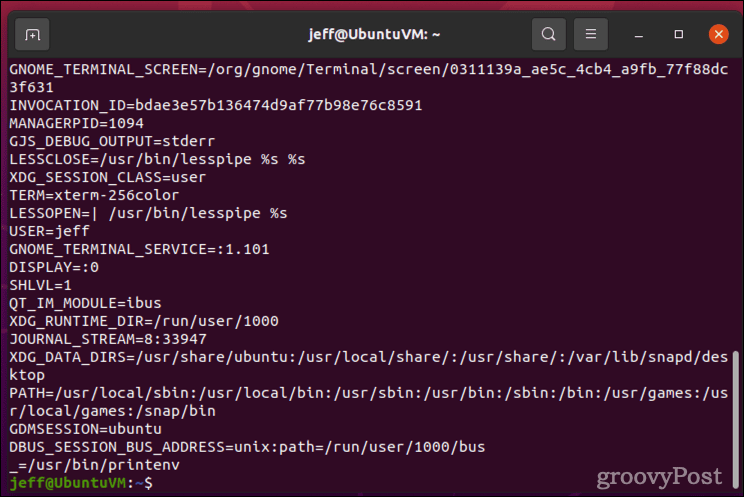
    typický výstup příkazu set

    Výstup bude mít pravděpodobně mnoho stránek. Aby byl čitelnější, protáhněte ho potrubím méně příkaz:

    jeff@UbuntuVM:~$ sada | méně. 
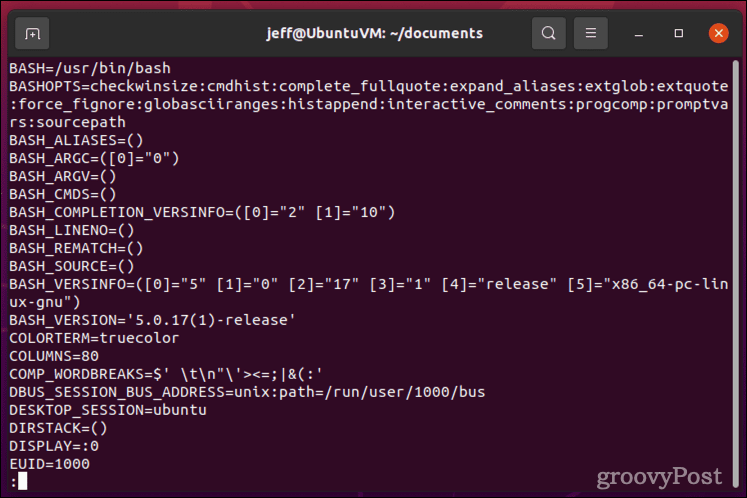
    typický výstup příkazu set procházející méně

    Pokud chcete vytisknout konkrétní proměnnou shellu, můžete také použít echo příkaz.

    jeff@UbuntuVM:~$ echo $BASH_VERSION. 5.0.17(1) – vydání. jeff@UbuntuVM:~$ 

    Nastavení proměnné prostředí je stejně jednoduché jako zadání názvu proměnné, the = symbol a hodnotu.

    jeff@UbuntuVM:~$ MY_VAR="groovy" jeff@UbuntuVM:~$

    Spravujte svůj linuxový desktop nebo server moudře

    Nastavení proměnných prostředí a prostředí může být výkonná funkce na počítači nebo serveru se systémem Linux, ale buďte opatrní, jak na to půjdete. Než se k tomu zavážete, vždy si znovu zkontrolujte, co píšete. Při změně souborů jako /etc/profile, možná budete chtít nejprve vytvořit záložní soubor.

    U změn na uživatelské úrovni pomáhá vědět, jaké konfigurační soubory se používají, a také kde je najít. Pokud se snažíte najít konkrétní soubor, Linux obsahuje některé výkonné nástroje prohledávání vašich pevných disků.

    Jak

    Jak vymazat mezipaměť Google Chrome, soubory cookie a historii prohlížení

    Chrome odvádí skvělou práci při ukládání vaší historie procházení, mezipaměti a souborů cookie za účelem optimalizace výkonu vašeho prohlížeče online. Její postup...
    Štítky cloud
    • Linux
    • Ubuntu
    Hodnocení
    0
    Zobrazení
    0
    Komentáře
    Doporučit přátelům
    • Twitter
    • Facebook
    • Instagram
    PŘedplatit
    Přihlásit se k připomínkám
    YOU MIGHT ALSO LIKE
    • Jak nainstalovat Windows 8 na Virtualbox
      Microsoft Windows 8 Virtualbox Virtualizace
      19/03/2020
      Jak nainstalovat Windows 8 na Virtualbox
    • Jak používat Twitter uvnitř aplikace Microsoft Outlook pomocí OutTwit
      Microsoft Office Microsoft Outlook 2007 Windows Xp Kontakty Obraz Zdarma
      17/03/2020
      Jak používat Twitter uvnitř aplikace Microsoft Outlook pomocí OutTwit
    • Jak přidávat, odebírat a znovu objednávat aplikace ve Spouštěči Unity
      Linux Základy Ubuntu Jednota
      19/03/2020
      Jak přidávat, odebírat a znovu objednávat aplikace ve Spouštěči Unity
    Social
    2233 Fans
    Like
    389 Followers
    Follow
    2883 Subscribers
    Subscribers
    Categories
    Aslihan Doganový Make Up
    Orhan Gencebay Novinky
    Ilustrovaná Jídla
    Restované Kuře Se Zeleninou
    Léky Proti Lupénce
    Květinová Dekorace V Obývacím Pokoji
    Aslıhan Born Fashion
    Odrůdy řepy
    Tarkanovy Zprávy
    Oranžová Domácí Dekorace
    Wc Tréninková Noc
    Aslıhan Dogan Trade
    Aslihan Dogan Instagram
    Jak Starý Je Aslızen
    Příznaky Astigmatismu
    Slavnostní Kombinace Pár
    Eid čištění
    Chůze Reprodukce U Kojenců
    Bershka Kožešina
    Bílý Kabát
    Dětské Potřeby
    Uživatelé Benzamycinu
    Cenk Tosunova žena
    Nebeské Domy
    Astrolog
    Astrolog Se Zneklidnil
    Jednoduché Geometrické Vzory
    Dětská Masáž
    Baret Modely 2020
    Bircan Bali Novinky
    Popular posts
    Jak nainstalovat Windows 8 na Virtualbox
    Jak nainstalovat Windows 8 na Virtualbox
    Microsoft Windows 8 Virtualbox Virtualizace
    19/03/2020
    Jak používat Twitter uvnitř aplikace Microsoft Outlook pomocí OutTwit
    Jak používat Twitter uvnitř aplikace Microsoft Outlook pomocí OutTwit
    Microsoft Office Microsoft Outlook 2007 Windows Xp Kontakty Obraz Zdarma
    17/03/2020
    Jak přidávat, odebírat a znovu objednávat aplikace ve Spouštěči Unity
    Jak přidávat, odebírat a znovu objednávat aplikace ve Spouštěči Unity
    Linux Základy Ubuntu Jednota
    19/03/2020

    Tagy

    • Wc Tréninková Noc
    • Aslıhan Dogan Trade
    • Aslihan Dogan Instagram
    • Jak Starý Je Aslızen
    • Příznaky Astigmatismu
    • Slavnostní Kombinace Pár
    • Eid čištění
    • Chůze Reprodukce U Kojenců
    • Bershka Kožešina
    • Bílý Kabát
    • Dětské Potřeby
    • Uživatelé Benzamycinu
    • Cenk Tosunova žena
    • Nebeské Domy
    • Astrolog
    • Astrolog Se Zneklidnil
    • Jednoduché Geometrické Vzory
    • Dětská Masáž
    • Baret Modely 2020
    • Bircan Bali Novinky
    • Aslihan Doganový Make Up
    • Orhan Gencebay Novinky
    • Ilustrovaná Jídla
    • Restované Kuře Se Zeleninou
    • Léky Proti Lupénce
    • Květinová Dekorace V Obývacím Pokoji
    • Aslıhan Born Fashion
    • Odrůdy řepy
    • Tarkanovy Zprávy
    • Oranžová Domácí Dekorace
    Privacy

    © Copyright 2026 by Technology & Social Media tips. All Rights Reserved.