96
Zobrazení

 Máme zde oblíbený příspěvek na groovyPost that porovnává Dropbox a SugarSync. Zdlouhavé přezkoumání vyvolalo v komentářích trochu diskuse, včetně trochu kontroverze ohledně bezpečnosti. Dropbox a SugarSync, které využívají webové úložiště Amazonu S3, tvrdí, že vaše data jsou před hackery bezpečná díky šifrování SSL během synchronizace a 128-AES šifrování v klidu. Ale co zaměstnanci Dropbox / SugarSync? Mohl by vášnivý zaměstnanec jednoduše přistupovat k vašim souborům změnou nebo přepsáním hesla? Po nějakém sem a tam v komentářích si myslím, že jsme dospěli k rozumnému závěru, že ano, mohli.
I když je pravděpodobnost, že se vám to skutečně stane, velmi nízká, nedávné titulky o hackerských útocích proti společnostem Sony, Gmail a dokonce LastPass dokazují, že nikdy nemůžete být příliš bezpeční. S ohledem na to jsem si myslel, že se s vámi podělím o tip, jak zvýšit bezpečnost dat Dropboxu. Zabraňuje zejména bezohlednému zaměstnanci Dropboxu v přístupu k vašim nejcitlivějším datům jeho šifrováním.
Důležité: TrueCrypt již není zabezpečený, protože již není podporován. Doporučujeme používat BitLocker ve Windows. Můžete si přečíst další informace o tom, že TrueCrypt již není podporován tady.
Tento bez rozostření):
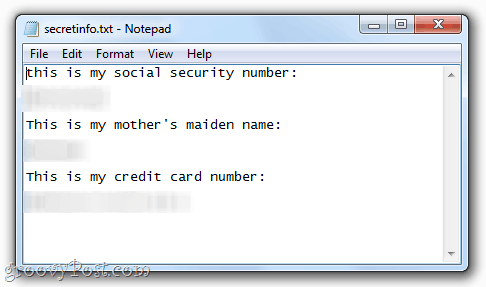
Jsem stoprocentně pohodlný, když vložím tento textový dokument do mé veřejné složky. Proč? Protože je to v šifrovaném svazku, s nímž jsem vytvořil TrueCrypt. Pokračujte a stáhněte si ji, pokud budete chtít - bez mého hesla a klíčových souborů se k tomuto textovému dokumentu nebudete moci dostat. Pokud to chcete, můžete to zkusit, ale je šifrováno pomocí AES a hashe RIPEMD-160. Mezitím mohu k tomuto souboru přistupovat stejně snadno jako k ostatním souborům Dropboxu. Groovy, co? Takto jsem to udělal:
Fáze 1 - Vytvořte svazek Truecrypt
2. stupeň - Připojte svazek Truecrypt
Stáhněte a nainstalujte TrueCrypt zdarma. Pokyny zde jsou docela jednoduché.
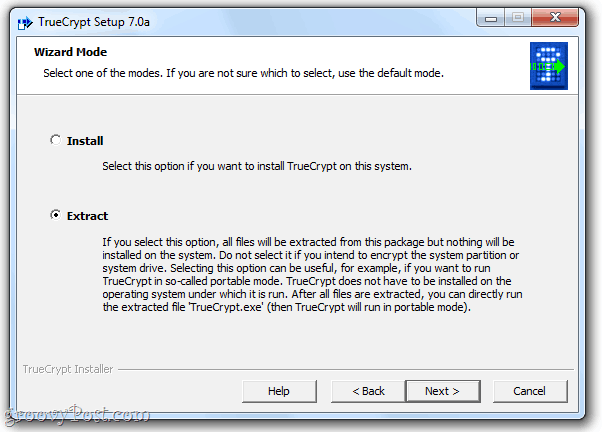
Poznámka: Existují dva způsoby instalace TrueCrypt. Pro uživatele Dropboxu bych doporučil Výpis metoda. Tím se vytvoří přenosná verze aplikace, kterou můžete umístit na jednotku USB nebo dokonce do složky Dropbox. To vám ušetří stahování a instalaci TrueCrypt, pokud používáte počítač někoho jiného. V případě hlavního počítače můžete provést výchozí instalaci.
Běh TrueCrypt.exe a Klikněte naVytvořit svazek. 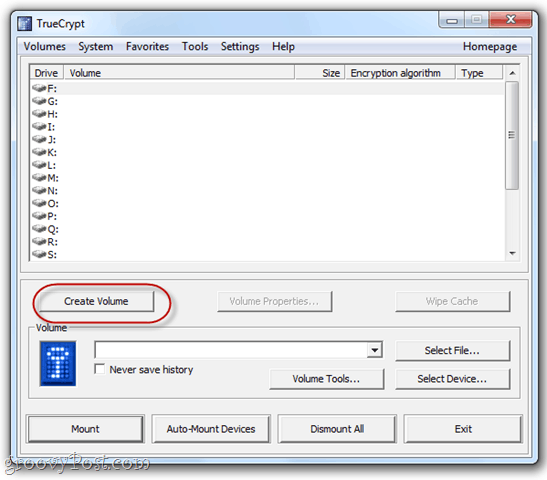
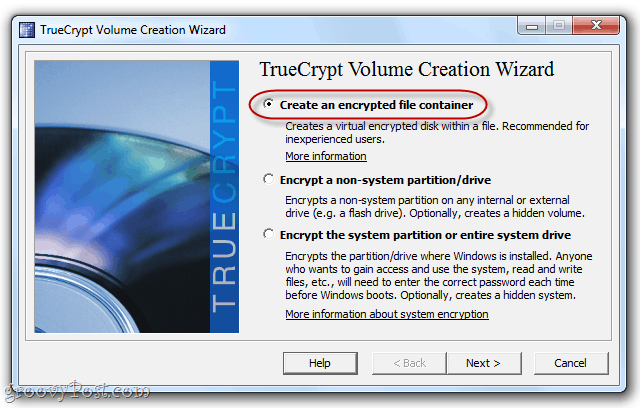
Vybrat Vytvořte kontejner šifrovaného souboru. Zde jsou některé další pokročilé možnosti, ale my je prozkoumáme později. Klikněte nadalší.
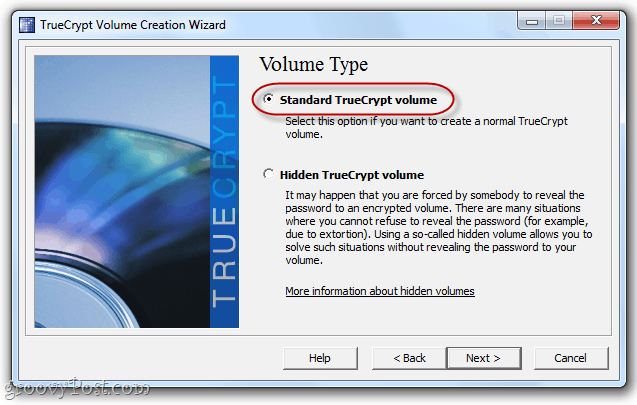
Vybrat Standardní svazek TrueCrypt a Klikněte na další.
Klikněte na Zvolte soubor…
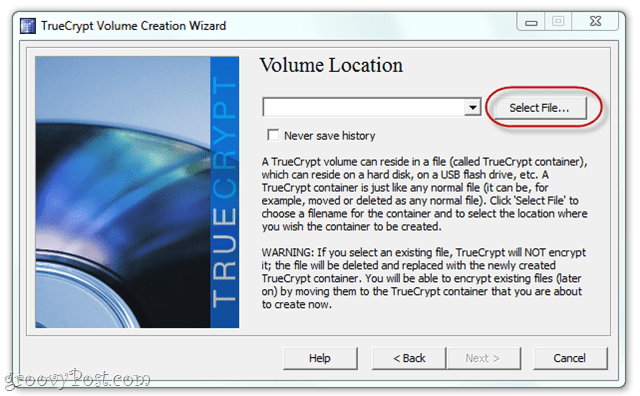
… A poté přejděte do složky Dropbox. Vytvořte název svazku. Může to být cokoli - na prodloužení nezáleží.
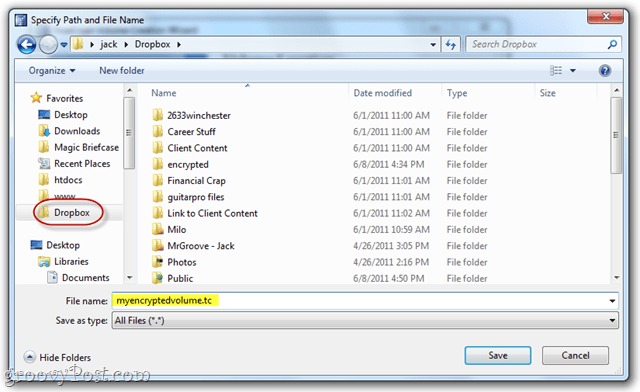
Ve skutečnosti to ani nepotřebuje rozšíření. Původně jsem si myslel, že by bylo chytré maskovat jej jako jiný typ souboru, například „mysummervacay.jpg“, ale ukázalo se, že to může způsobit falešně pozitivní výsledky z vašeho virového skeneru. Chcete-li se držet konvence, jděte s .tc nebo přeskočte příponu úplně.
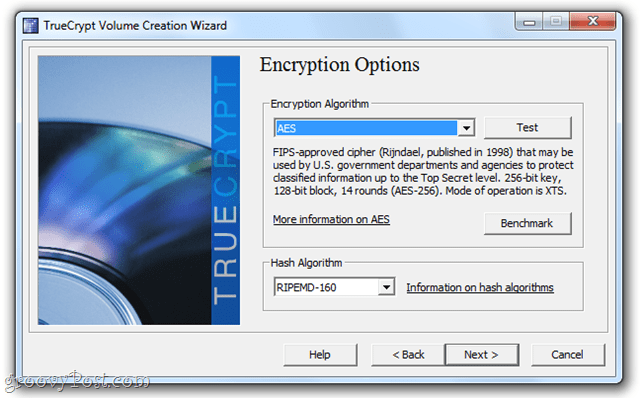
Nebojte se změnit možnosti šifrování. Zde je několik užitečných odkazů, které vám pomohou pochopit vaše různé možnosti, ale domnívám se, že jsou všechny dostatečně bezpečné. Zůstal jsem ve výchozím nastavení.
Vyberte velikost svazku. Tuto možnost si budete chtít vybrat realisticky na základě toho, kolik místa Dropbox chcete věnovat šifrovanému svazku. Pokud jste jako já a používáte šifrovaný svazek pouze pro několik textových souborů a možná PDF, je 10 MB více než dost. Pokud chcete zašifrovat celou svoji složku Dropbox, můžete to udělat 2 GB.
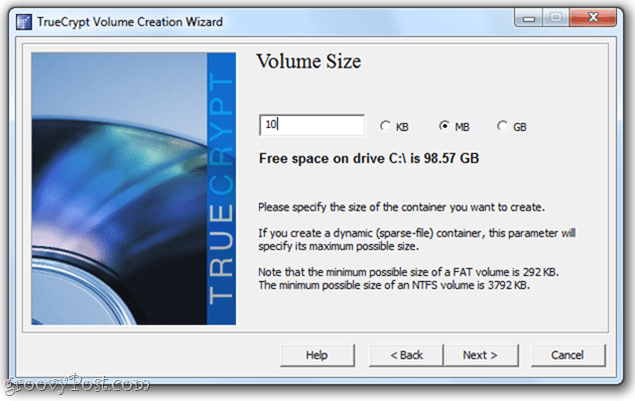
Jednu věc, kterou byste si měli před zapnutím všimnout, je, že můžete vytvořit dynamický svazek. To znamená, že „expanduje“Když do něj přidáváte soubory, takže pokud se jedná o kontejner s kapacitou 2 GB, ale obsahuje pouze 5 MB dat, zabere to pouze 5 MB místa Dropbox. To je hezké, ale poběží to trochu pomaleji. Je to na tobě.
Nastavte heslo. Vyber velmi silné heslo, které si pamatujete. Jinak nebude toto šifrování k ničemu.
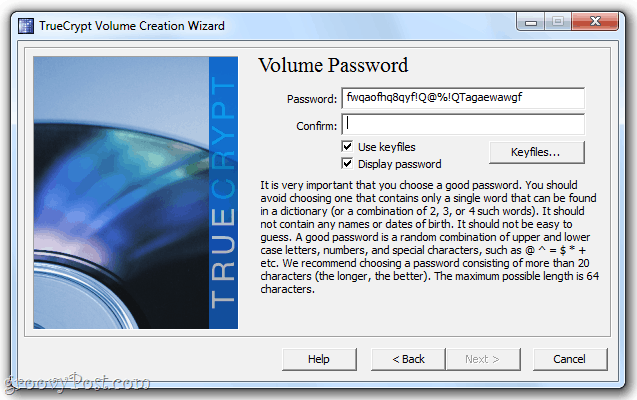
Pro větší zabezpečení zvolte soubor klíčů. Může to být jakýkoli soubor na Dropboxu, na místním pevném disku nebo na USB disku. Funguje to stejně jako klíč - bez tohoto souboru nemáte přístup ke svazku. Ujistěte se tedy, že jej neodstraníte! Je to bezpečnější než heslo - zejména pokud zvolíte více souborů klíčů.
Na další obrazovce vás aplikace TrueCrypt požádá, abyste se kroutili myší, aby se náhodný hashovací klíč náhodně rozložil. Je to druh zábavy. Až budete spokojeni, Klikněte naFormát.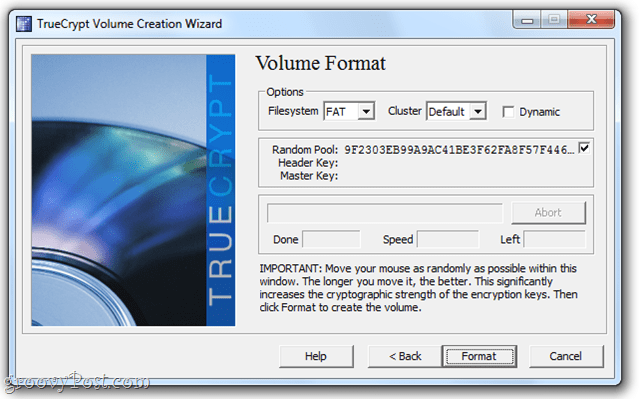
A máte hotovo!
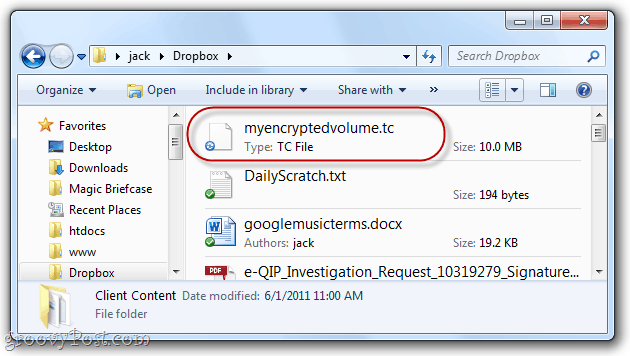
Váš svazek je zcela samostatný soubor. Můžete ji přetáhnout a pustit, zkopírovat a vložit nebo přesunout kamkoli chcete. Chcete-li číst a zapisovat do svazku, stačí jej připojit pomocí TrueCrypt.
Spusťte TrueCrypt a Klikněte naZvolte soubor…
Pak, Procházet do svazku, který jste právě vytvořili, a otevřete jej.
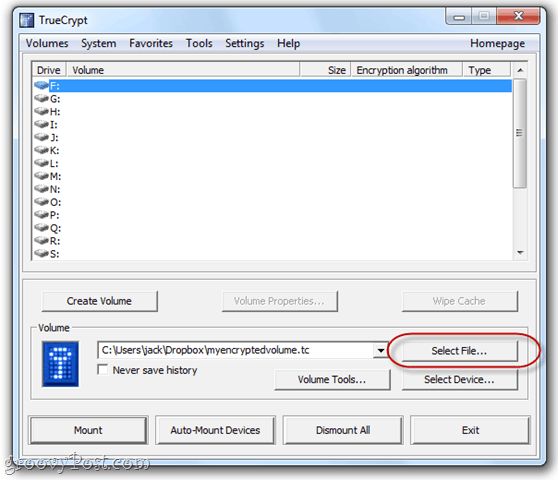
Vyberte písmeno jednotky a poté Klikněte na Mount.
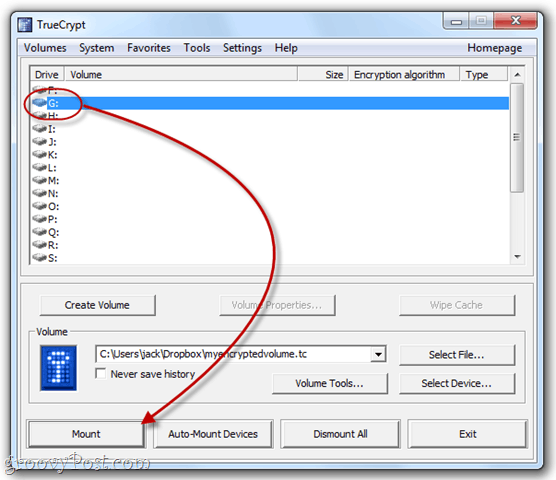
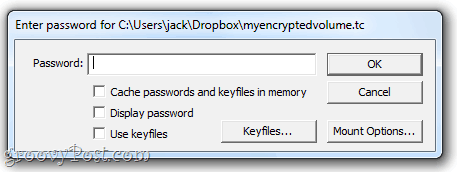
Zadejte heslo a pokud jste si vybrali soubor klíčů, vyhledejte jej kontrolou Použijte klíčové soubory a Kliknutí Klíčové soubory.
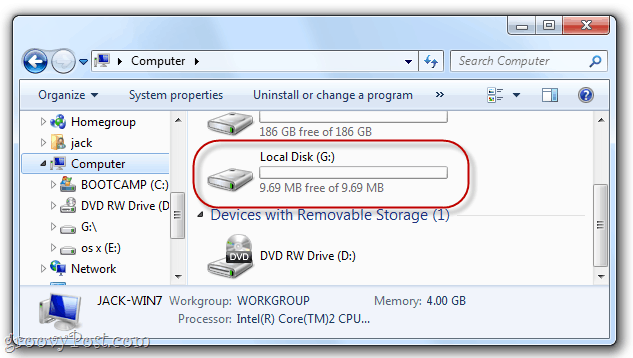
Váš svazek bude nyní připojen jako místní svazek pod Počítač v Průzkumníkovi Windows.
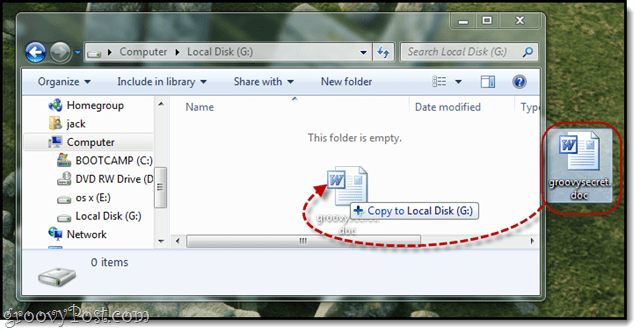
Přidejte do něj soubory, jako byste je ukládali na jednotku USB.
Budou uloženy v šifrovaném svazku, kde budou připraveny a čekají na vás, až příště připojíte svazek.
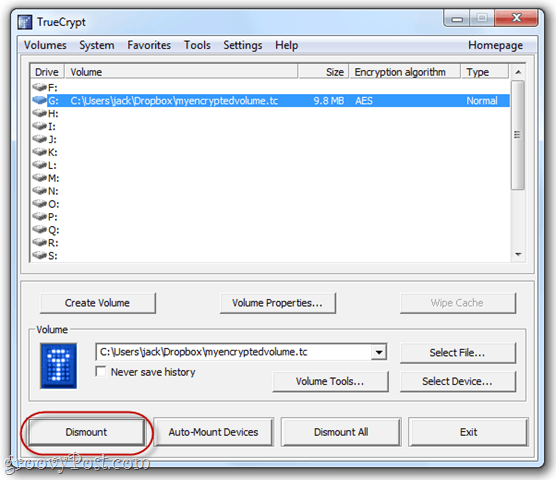
Ještě jedna věc: Aby Dropbox synchronizoval váš svazek, musíte jej odpojit. Chcete-li to provést, spusťte TrueCrypt, vyberte jednotku a Klikněte naSesednout.
Dropbox je již poměrně bezpečný. Ale pro tuto zvláštní ochranu není špatný nápad uchovávat vaše nejcitlivější dokumenty v šifrovaném svazku. Stále budete mít přístup k vašemu souboru, pokud budete mít po ruce kopii TrueCrypt (které lze uložit jako přenosnou verzi na váš účet Dropbox) a pamatujte si své heslo. Nebudete mít přístup k položkám v šifrovaném svazku z webu ani ze smartphonu. Doporučuji používat TrueCrypt pro zřídka přístupné soubory, jako jsou finanční dokumenty, stará daň návraty a další citlivé materiály, které byste mohli mít, pokud jste přešli na digitální podání Systém.