
• Aslihan Doganový Make Up
  • Orhan Gencebay Novinky
  • Ilustrovaná Jídla
  • Restované Kuře Se Zeleninou
  • Czech
    • Arabic
    • Bulgarian
    • Croatian
    • Czech
    • Danish
    • Dutch
    • Estonian
    • Finnish
    • French
    • German
    • Greek
    • Hebrew
    • Hindi
    • Hungarian
    • Indonesian
    • Italian
    • Latvian
    • Lithuanian
    • Norwegian
    • Polish
    • Portuguese
    • Romanian
    • Russian
    • Serbian
    • Slovak
    • Slovenian
    • Spanish
    • Swedish
    • Turkish
  • Twitter
  • Facebook
  • Instagram
  • Používání aplikace Microsoft Outlook na iPadu
    • Léky Proti Lupénce
    • Květinová Dekorace V Obývacím Pokoji
    • Aslıhan Born Fashion
    • Odrůdy řepy

    Používání aplikace Microsoft Outlook na iPadu

    Microsoft Microsoft Outlook   /   by admin   /   September 16, 2020

    Jak
    PodleMichael Bryant

    Poslední aktualizace dne15. září 2020

    Microsoft Outlook pro iPad není zdaleka tak robustní jako verze pro stolní počítače. A přesto stále můžete dělat věci, které vám pomohou přizpůsobit mobilní prostředí.

    Microsoft Outlook je jedním z nejpopulárnějších e-mailových klientů na světě. Ať už pro osobní nebo obchodní použití, Microsoft Outlook je k dispozici na různých platformách, včetně iPadOS. Tady jsou kroky, které je třeba dodržet, abyste mohli začít s aplikací Microsoft Outlook v tabletu. Kroky předpokládají, že již máte předplatné Microsoft 365.
    Nastavení e-mailu pomocí aplikace Microsoft Outlook na iPadu

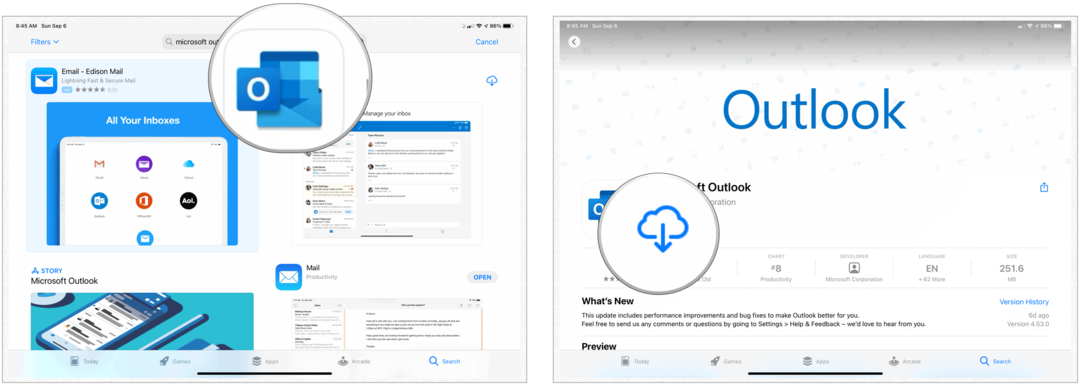
    1. Stáhněte si Aplikace Microsoft Outlook z App Store na tabletu. Aplikace funguje také na iPhone.
    2. Po instalaci klepněte na ikonu Ikona aplikace Microsoft Outlook na domovské obrazovce.
    Nainstalujte si Microsoft Outlook na iPad

    Odtamtud:

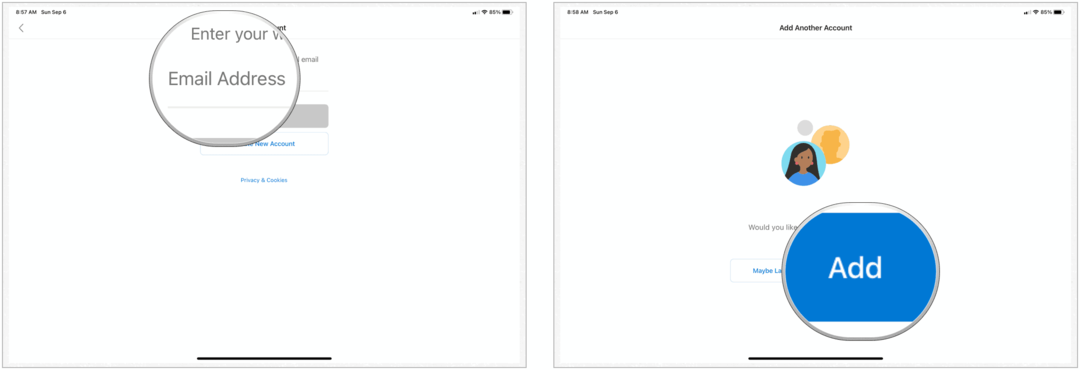
    1. Do pole E-mailová adresa přidejte svůj pracovní nebo osobní e-mail. Můžete také klepnout na Vytvořit nový účet a získat bezplatný e-mailový účet Microsoft.
    2. Přihlaste se do svého emailový účet.
    3. Klepněte na Přidat přidat další e-mailový účet do aplikace Microsoft Outlook nebo dokončit později. Microsoft Outlook podporuje různé typy e-mailových účtů, nejen ty poskytované společností Microsoft.
    Microsoft Outlook pro iPad, přidejte e-mail

    Povolit oznámení

    Nakonec povolte oznámení klepnutím Zapnout ve vyskakovacím okně. Jinak vyberte Ne, díky.

    Pokud se připojujete ke svému školnímu nebo pracovnímu e-mailovému účtu, může být pro použití aplikace Microsoft Outlook pro iPad vyžadováno další nastavení. Další informace získáte u svého IT oddělení.

    Používání aplikace Microsoft Outlook na iPadu

    Jakmile na svém tabletu nastavíte aplikaci Microsoft Outlook, můžete ji upravit tak, aby lépe vyhovovala vašim potřebám.

    Bít

    Stejně jako ostatní aplikace pro iOS / iPadOS se i Microsoft Outlook spoléhá na nástroje pro přejetí prstem. Konkrétně tahy umožňují rychlý pohyb po e-mailech, které se zobrazují ve vaší doručené poště. Akce přejetí prstem v aplikaci můžete přizpůsobit.

    1. Klepněte na Nastavení> Možnosti přejetí prstem v aplikaci Microsoft Outlook na iPadu.
    2. Vybrat Možnosti přejetí prstem z nabídky Nastavení.
    3. Vybrat Přejeďte doprava a Přejeďte doleva upravit nastavení pro každou z nich. Možnosti pro každou z nich zahrnují Odstranit, Archivovat, Označit / Odznačit, Označit jako přečtené / nepřečtené, Přesunout, Odložit, Číst a archivovat a Žádné.

    Ve výchozím nastavení přejetí prstem doleva automaticky archivuje e-mail; Přejeďte doprava není nastaveno ve výchozím nastavení.
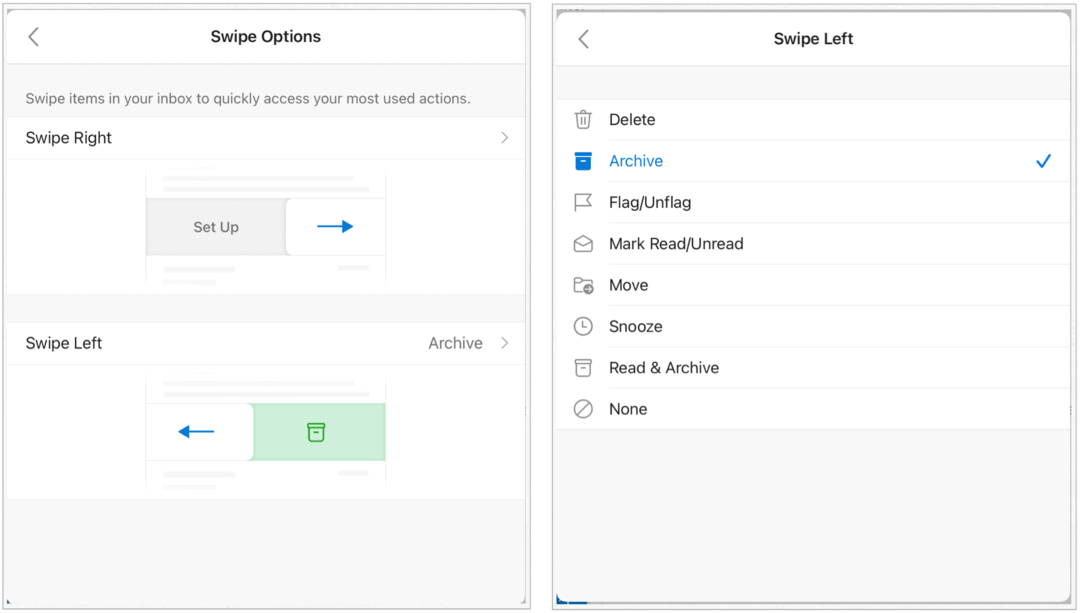
    Microsoft Outlook na iPadu, přejeďte prstem

    Uspořádat podle vlákna

    Pomocí integrovaného nástroje pro organizaci pošty podle vlákna můžete uspořádat e-mailové zprávy jako konverzační vlákna založená na předmětu zprávy. Nástroj je ve výchozím nastavení zapnutý, i když toto nastavení můžete kdykoli změnit.

    Úprava:
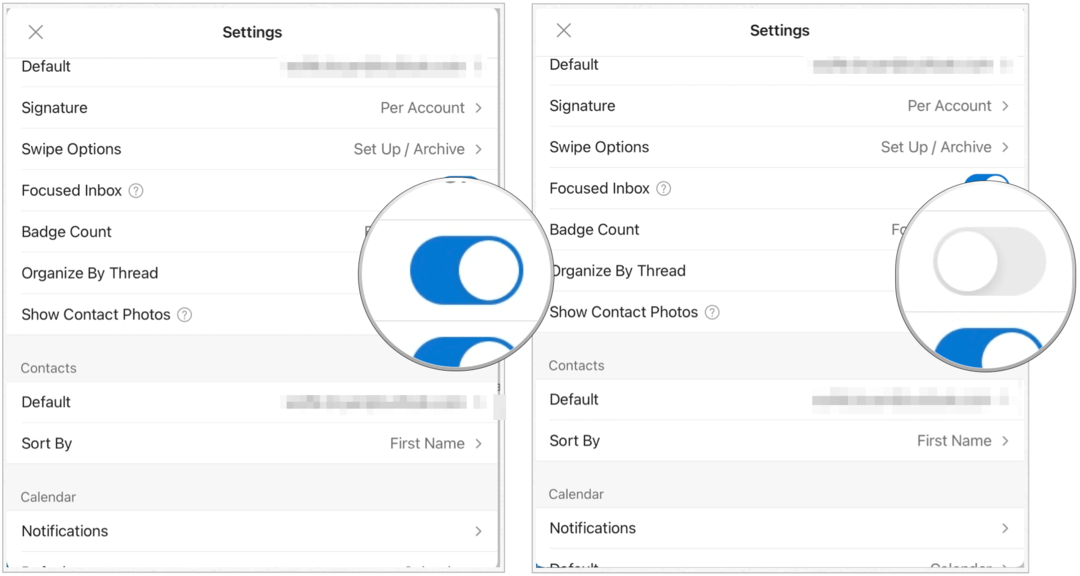
    1. Klepněte na Nastavení.
    2. Přejděte dolů a vyberte Uspořádejte poštu podle vlákna.
    3. Přepnout Zapnuto vypnuto.

    Organizace Microsoft Outlook pro iPad

    Filtrování e-mailů

    Jedním z nejjednodušších způsobů, jak se vyhnout nepořádku v aplikaci Microsoft Outlook, je filtrování e-mailů. Ve verzi pro Microsoft Outlook pro iPad je toto omezeno na Nepřečtené, Označené, Přílohy a Zmiňuje mě. Možnosti filtrů najdete na libovolné kartě v aplikaci, včetně Focused a Other. V následujícím příkladu jsou zobrazeny pouze e-maily s přílohami.
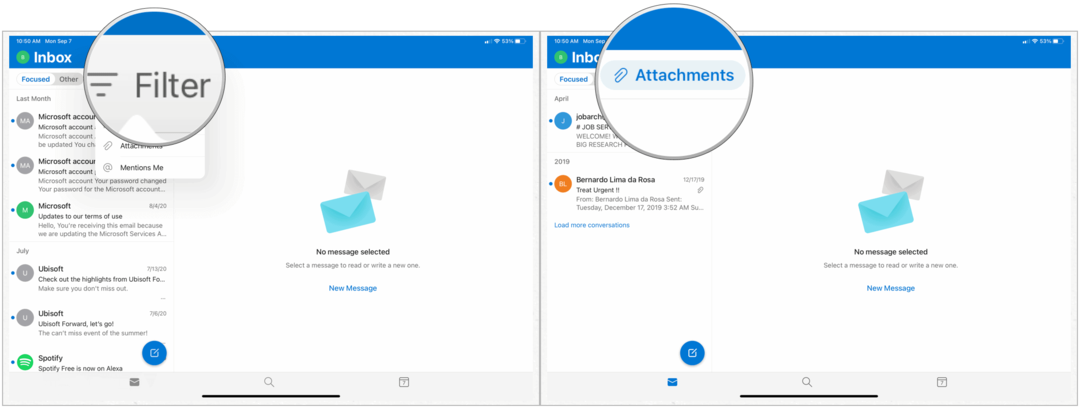
    Microsoft Outlook na iPadu, filtrování

    Proveďte rychlé akce se zprávou

    Při procházení e-mailem máte přístup k integrovaným rychlým akcím. Patří mezi ně Přesunout do složky, Přesunout do jiných, Nahlásit nevyžádanou poštu, Odložit, Tisknout konverzaci, Ignorovat konverzaci, Označit jako nepřečtené, Označit a Vytvořit úkol.

    Přístup k rychlým akcím v Microsoft Outlooku na iPadu:
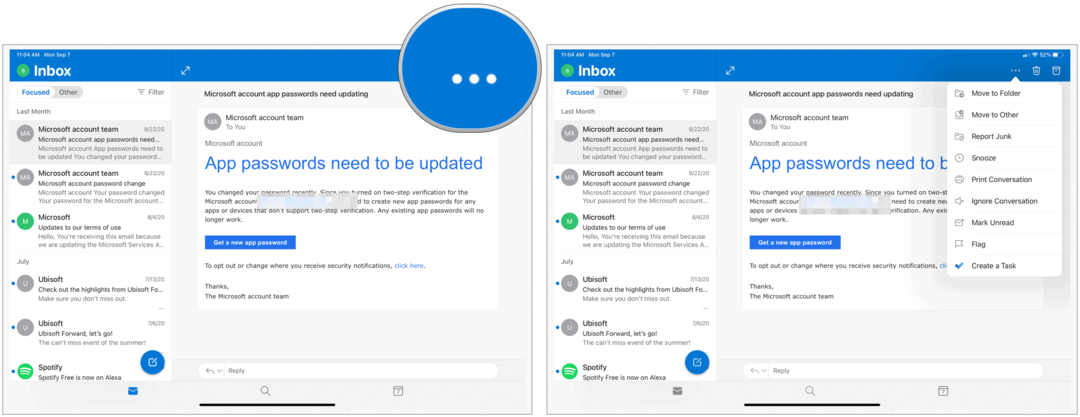
    1. Vyberte e-mailem.
    2. Klepněte na … v pravém horním rohu obrazovky.
    3. Zvolte váš rychlá akce.
    Rychlé akce pro Microsoft Outlook pro iPad

    Změňte zobrazení kalendáře

    Microsoft Outlook má kalendář, ke kterému máte přístup na více zařízeních. Na iPadu můžete změnit způsob zobrazení tohoto kalendáře. Možnosti zahrnují Týden, Agenda, Den nebo Měsíc.
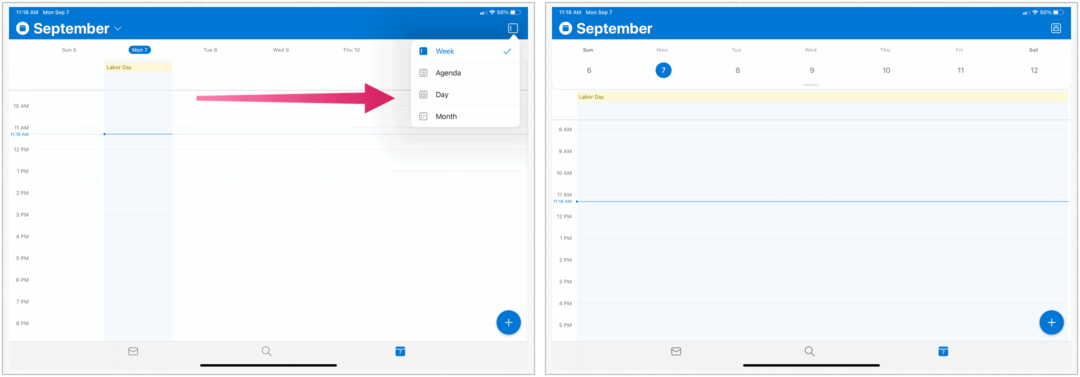
    1. Klepněte na ikonu Ikona kalendáře ve spodní části obrazovky v aplikaci Microsoft Outlook.
    2. Vyber Zobrazit ikonu vpravo nahoře.
    3. Udělat tvoje volba.
    Microsoft Outlook na iPadu, zobrazení kalendáře

    Konverzace a oznámení z vašich kontaktů

    Přidejte oblíbenou složku

    Přidáním univerzální složky získáte snadný přístup k vašim oblíbeným e-mailům. Ve výchozím nastavení tyto oblíbené položky zahrnují složky Doručená pošta, Odeslané, Smazané a Vaše rodinné složky. Do seznamu oblíbených položek můžete snadno přidat koncepty, archiv, skupiny, nevyžádané zprávy, historii konverzací a kanály RSS.

    Poznámka: Změny můžete provádět pouze v e-mailech hostovaných společností Microsoft.

    Úprava seznamu oblíbených položek v aplikaci Microsoft Outlook pro iPad:
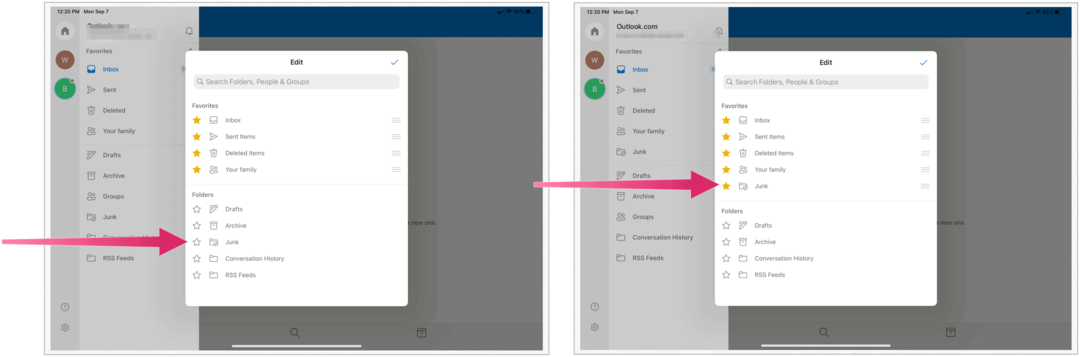
    1. Klepněte na ikonu vlevo nahoře aplikace otevřete nabídku.
    2. Zvolte váš emailový účet.
    3. Vybrat ikona tužky vedle položky Oblíbené.
    4. Klepněte na / Odepněte hvězdičku vedle složek.
    Microsoft Outlook na iPadu, oblíbené složky

    RSVP pozvánku

    Když obdržíte pozvánku do kalendáře v aplikaci Microsoft Outlook, můžete RSVP přímo z aplikace Microsoft Outlook. V následujícím příkladu jste byli pozváni na narozeninovou oslavu 26. září:
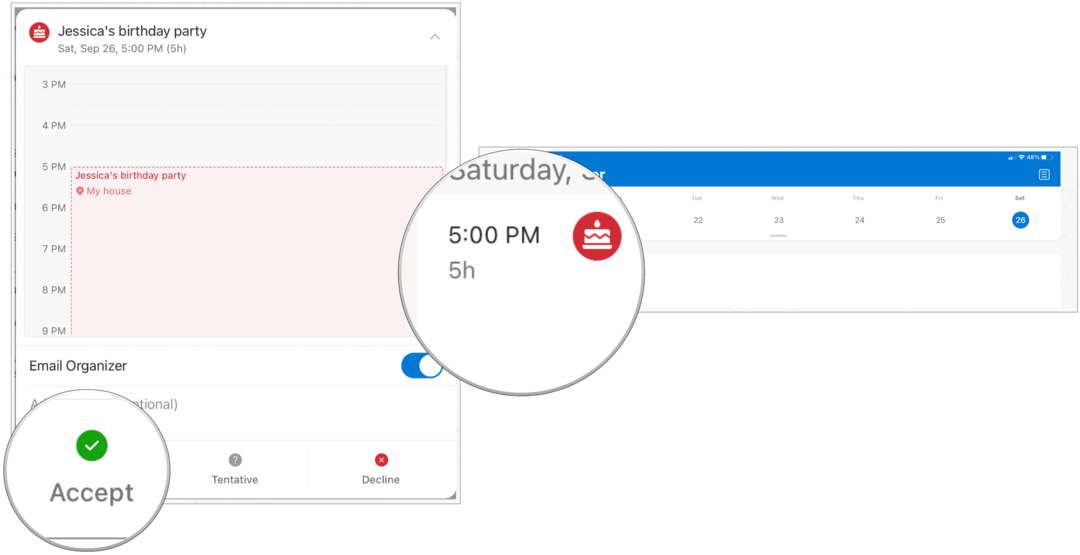
    1. Klepněte na RSVP v e-mailu ve složce Doručená pošta.
    2. Vybrat z Přijměte, nezávazně nebo odmítněte.
    3. Můžete také přidat volitelnou zprávu, která se odešle na událost organizovanou společně s vaším RSVP.
    Microsoft Outlook na iPadu, přijímání pozvání

    Jakmile pozvánku přijmete, zobrazí se ve vašem kalendáři Microsoft Outlook. Odtud můžete kdykoli upravit svůj RSVP.

    Spousta, co můžete udělat

    Microsoft Outlook pro iPad není zdaleka tak robustní jako verze pro stolní počítače. A přesto stále můžete dělat věci, které vám pomohou přizpůsobit mobilní prostředí. Aplikace je k dispozici v App Store. I když je aplikace zdarma, k používání e-mailového klienta musíte mít aktivní předplatné Microsoft 365.

    Pro domácí použití Sada Microsoft 365 je v současné době k dispozici ve třech variantách, včetně plánu Family, Personal a Home & Student. Cena prvního je 100 $ ročně (nebo 10 $ / měsíc) a zahrnuje Word, Excel, PowerPoint, OneNote a Outlook pro Mac a je užitečný až pro šest uživatelů. Osobní verze je pro jednu osobu a je 70 USD ročně nebo 6,99 USD měsíčně. Studentský tarif je jednorázový nákup ve výši 150 USD a zahrnuje pouze Word, Excel a PowerPoint.

    Firemní uživatelé si mohou vybrat ze základních, standardních a prémiových plánů, počínaje 5 USD na uživatele / měsíc.


    Štítky cloud
    • Microsoft
    • Microsoft Outlook
    Hodnocení
    0
    Zobrazení
    0
    Komentáře
    Doporučit přátelům
    • Twitter
    • Facebook
    • Instagram
    PŘedplatit
    Přihlásit se k připomínkám
    YOU MIGHT ALSO LIKE
    • Společnost Microsoft oznamuje, že zařízení Kin je mrtvé
      Mobilní, Pohybliví Microsoft
      19/03/2020
      Společnost Microsoft oznamuje, že zařízení Kin je mrtvé
    • Jak povolit skryté nabídky v telefonu Android
      Mobilní, Pohybliví Robot
      19/03/2020
      Jak povolit skryté nabídky v telefonu Android
    • Sencer se vzbouří proti Nizamülmülku! Probuzení: Velký Seljuk 8. náhled epizody
      Mehmet Je Zdarma Pole Trt 1 Pravidelné Orgie Pravidelní Hráči V Oblasti Předmět Zakázky Kadin
      15/11/2020
      Sencer se vzbouří proti Nizamülmülku! Probuzení: Velký Seljuk 8. náhled epizody
    Social
    9678 Fans
    Like
    2373 Followers
    Follow
    9147 Subscribers
    Subscribers
    Categories
    Aslihan Doganový Make Up
    Orhan Gencebay Novinky
    Ilustrovaná Jídla
    Restované Kuře Se Zeleninou
    Léky Proti Lupénce
    Květinová Dekorace V Obývacím Pokoji
    Aslıhan Born Fashion
    Odrůdy řepy
    Tarkanovy Zprávy
    Oranžová Domácí Dekorace
    Wc Tréninková Noc
    Aslıhan Dogan Trade
    Aslihan Dogan Instagram
    Jak Starý Je Aslızen
    Příznaky Astigmatismu
    Slavnostní Kombinace Pár
    Eid čištění
    Chůze Reprodukce U Kojenců
    Bershka Kožešina
    Bílý Kabát
    Dětské Potřeby
    Uživatelé Benzamycinu
    Cenk Tosunova žena
    Nebeské Domy
    Astrolog
    Astrolog Se Zneklidnil
    Jednoduché Geometrické Vzory
    Dětská Masáž
    Baret Modely 2020
    Bircan Bali Novinky
    Popular posts
    Společnost Microsoft oznamuje, že zařízení Kin je mrtvé
    Společnost Microsoft oznamuje, že zařízení Kin je mrtvé
    Mobilní, Pohybliví Microsoft
    19/03/2020
    Jak povolit skryté nabídky v telefonu Android
    Jak povolit skryté nabídky v telefonu Android
    Mobilní, Pohybliví Robot
    19/03/2020
    Sencer se vzbouří proti Nizamülmülku! Probuzení: Velký Seljuk 8. náhled epizody
    Sencer se vzbouří proti Nizamülmülku! Probuzení: Velký Seljuk 8. náhled epizody
    Mehmet Je Zdarma Pole Trt 1 Pravidelné Orgie Pravidelní Hráči V Oblasti Předmět Zakázky Kadin
    15/11/2020

    Tagy

    • Wc Tréninková Noc
    • Aslıhan Dogan Trade
    • Aslihan Dogan Instagram
    • Jak Starý Je Aslızen
    • Příznaky Astigmatismu
    • Slavnostní Kombinace Pár
    • Eid čištění
    • Chůze Reprodukce U Kojenců
    • Bershka Kožešina
    • Bílý Kabát
    • Dětské Potřeby
    • Uživatelé Benzamycinu
    • Cenk Tosunova žena
    • Nebeské Domy
    • Astrolog
    • Astrolog Se Zneklidnil
    • Jednoduché Geometrické Vzory
    • Dětská Masáž
    • Baret Modely 2020
    • Bircan Bali Novinky
    • Aslihan Doganový Make Up
    • Orhan Gencebay Novinky
    • Ilustrovaná Jídla
    • Restované Kuře Se Zeleninou
    • Léky Proti Lupénce
    • Květinová Dekorace V Obývacím Pokoji
    • Aslıhan Born Fashion
    • Odrůdy řepy
    • Tarkanovy Zprávy
    • Oranžová Domácí Dekorace
    Privacy

    © Copyright 2026 by Technology & Social Media tips. All Rights Reserved.